
Vos films sont sur Letterboxd, vos séries sur TV Time, vos jeux sur Steam et vos mangas sur AniList ? Vous avez déjà consacré du temps à les retrouver, les suivre et les noter.
Les imports vous permettent de réunir ce parcours dans Gemster sans ressaisir chaque œuvre. Selon le service, vous récupérez des titres, des notes, une progression, des dates ou certaines listes. Steam propose aussi une synchronisation automatique de votre temps de jeu et de vos nouveaux jeux joués.
Ce guide vous accompagne service par service, puis vous aide à comprendre le bilan de votre import.
Choisissez votre service
| Service | Ce qu’il faut préparer | Ce que vous pouvez retrouver | Mise à jour automatique |
|---|---|---|---|
| Netflix | L’export complet ZIP, ou le CSV de l’historique. | Films et séries ; avec le ZIP, données de visionnage plus précises, Ma liste et anciennes notes lorsqu’elles existent. | Non. Nouvel import à votre initiative. |
| TV Time | L’archive ZIP de vos données. | Films, séries, progression exploitable, œuvres suivies et listes prises en charge. | Non. |
| Steam | Votre identifiant Steam et des détails de jeu publics. | Jeux reconnus et temps de jeu ; liste dédiée aux jeux peu joués lors de l’import initial. | Oui, si vous activez la synchronisation : temps et nouveaux jeux joués, toutes les 12 heures. |
| Letterboxd | Un CSV extrait de votre export, de préférence le journal. | Films, notes et dates disponibles dans le fichier choisi. | Non. |
| AniList | Votre pseudo et des listes publiques. | Animés, mangas, light novels, notes et progression exploitable ; liste des œuvres prévues. | Non. |
| Plex | Une connexion à votre compte Plex ; ou, en alternative, le JSON de l’outil d’export Gemster. | Historique du profil Plex ou d’un serveur accessible à votre compte, avec les films, épisodes, dates et notes exploitables. | Non. Import ponctuel, même avec la connexion directe. |
| MyAnimeList | Votre pseudo et des listes publiques. | Animés et mangas, notes, progression exploitable des animés et liste « Plan to watch ». | Non. |
Un import reprend les données disponibles au moment où vous le lancez. Il ne connecte pas automatiquement tous vos comptes pour les maintenir à jour. La synchronisation Steam est une option distincte, expliquée plus bas.
Avant de commencer
Connectez-vous à Gemster. Ouvrez le menu de votre compte, puis « Importer mes historiques ». Recherchez votre service et ouvrez sa carte. Le filtre « Média à importer » vous aide à retrouver les services concernés ; il ne remplace pas la sélection des données propre à chaque import.
Pour récupérer et manipuler des fichiers ZIP, CSV ou JSON, un ordinateur est souvent plus pratique. Vous pouvez ensuite retrouver votre bibliothèque dans Gemster sur vos autres appareils. Les imports par pseudo demandent simplement de recopier le bon identifiant. Pour Plex, commencez par « Connexion Plex » : aucun fichier ni installation n’est nécessaire pour ce parcours.
Gardez ces trois repères :
- Utilisez le fichier demandé. Un ZIP Netflix, un ZIP TV Time, un CSV Letterboxd et le JSON Plex ne sont pas interchangeables.
- Vérifiez le compte ou le profil source. Sur un compte Netflix partagé, choisissez votre propre profil. Pour Plex, contrôlez le compte affiché après la connexion, puis l’historique sélectionné ; avec l’export local, vérifiez le compte indiqué par l’outil.
- Lisez le bilan. « Terminé » signifie que le traitement est achevé, pas que chaque entrée a nécessairement trouvé une correspondance.
Un import ajoute des informations à Gemster ; il ne supprime pas votre historique dans le service d’origine. Vous n’avez pas à transmettre à Gemster les mots de passe de Netflix, Steam, AniList ou MyAnimeList.
Importer Netflix : choisir entre l’export complet et l’historique
Gemster propose deux parcours. Privilégiez l’export complet ZIP pour retrouver un historique plus fidèle. Le CSV reste pratique pour commencer sans attendre la préparation de cet export.
| Export complet ZIP | Historique CSV | |
|---|---|---|
| Titres et dates | Oui, selon les données Netflix. | Oui. |
| Durées regardées et positions de lecture | Exploitables pour mieux distinguer les véritables visionnages des aperçus ou passages trop courts. | Absentes. |
| Ma liste | Prise en charge lorsqu’elle figure dans l’export. | Absente du fichier d’historique. |
| Notes | Anciennes notes en étoiles, si présentes ; les pouces ne deviennent pas une note chiffrée inventée. | Absentes du fichier d’historique. |
| Récupération | Demande de données, puis réception d’un lien. | Téléchargement depuis l’activité du profil. |
Option recommandée : l’export complet ZIP
- Connectez-vous à Netflix dans votre navigateur et ouvrez la page de demande de vos données.
- Suivez la procédure et confirmez la demande avec le lien reçu par e-mail, si Netflix vous le demande.
- Attendez le lien de téléchargement. Netflix indique que la préparation peut prendre jusqu’à 30 jours après vérification de la demande. Détails dans l’aide Netflix.
- Téléchargez l’archive ZIP et conservez-la telle quelle.
- Dans Gemster, ouvrez Netflix, puis « Choisir un fichier », et sélectionnez ce ZIP.
- Lorsque le choix du profil apparaît, sélectionnez le profil Netflix à importer.
- Lancez « Importer », puis consultez le bilan et les éventuels titres à vérifier.
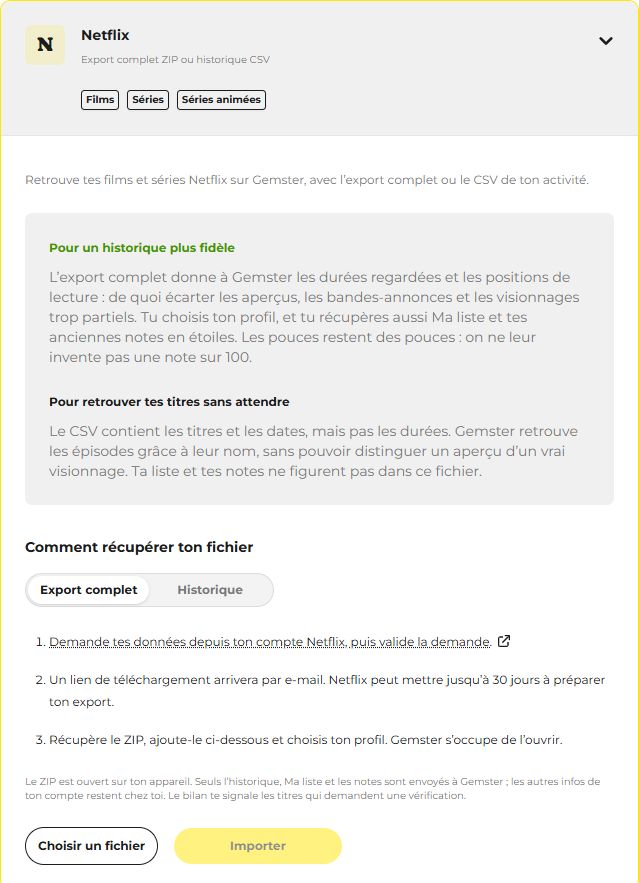
Le ZIP est ouvert sur votre appareil : les fichiers utiles à l’historique, à Ma liste et aux notes sont extraits pour l’import. Les autres informations du compte contenues dans cette archive ne sont pas envoyées à Gemster.
Option rapide : le CSV de l’historique
- Ouvrez l’activité de visionnage Netflix pour le profil concerné. Depuis les paramètres du compte, vous pouvez aussi passer par Profils, sélectionner un profil, puis ouvrir son Historique.
- En bas de la page, cliquez sur « Tout télécharger » pour récupérer le CSV. Procédure officielle Netflix.
- Dans Gemster, ouvrez Netflix, choisissez ce fichier CSV, puis appuyez sur « Importer ».
- Vérifiez les résultats, particulièrement les séries dont les titres d’épisodes peuvent être ambigus.
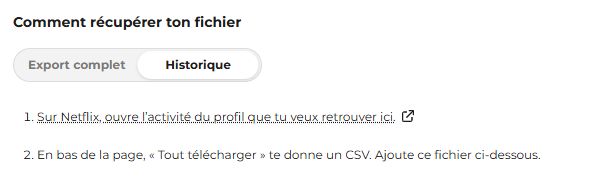
À savoir : le CSV ne précise pas combien de temps vous avez regardé un titre. Gemster ne peut donc pas y distinguer aussi finement un aperçu d’un visionnage complet. Il ne contient pas non plus Ma liste ni vos notes. Si le résultat vous semble trop large, examinez votre historique importé et préférez le ZIP pour un prochain import.
Importer TV Time
L’import TV Time utilise l’archive ZIP de vos données, avec les films, séries et informations de suivi exploitables qu’elle contient.
1. Récupérez vos données TV Time
Si vous possédez déjà votre archive, passez directement à l’étape suivante.
Sinon, demandez une copie de vos données au support TV Time, à support@tvtime.com. Sa politique de confidentialité indique ce contact pour les demandes de portabilité et précise l’objet à utiliser pour les demandes européennes. Les modalités et délais de préparation dépendent de TV Time.
Vous pouvez adapter ce message :
Objet : Your EU/UK Data Subject Rights : export de mes données TV Time
Bonjour, je souhaite obtenir une copie portable des données de mon compte TV Time, notamment mon historique de films et de séries et mes listes. Pouvez-vous m’indiquer la procédure pour récupérer mon archive de données ? Merci.
Envoyez votre demande depuis l’adresse associée à votre compte et suivez les éventuelles instructions de vérification de TV Time. Vous demandez une copie de vos données, pas la suppression de votre compte.
2. Importez l’archive dans Gemster
- Téléchargez l’archive fournie par TV Time.
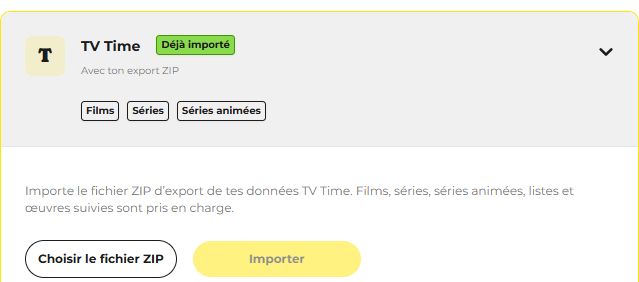
- Dans « Importer mes historiques », ouvrez la carte TV Time.
- Appuyez sur « Choisir le fichier ZIP » et sélectionnez l’archive sans la décompresser.
- Lancez « Importer ».
- Consultez les œuvres ajoutées, les progressions, les listes et les éventuelles correspondances manquantes.
Pourquoi une progression peut-elle demander une vérification ? Les services ne découpent pas toujours une série de la même manière : saisons, épisodes spéciaux ou ordre des épisodes peuvent différer. Une entrée présente dans l’export ne suffit pas toujours à identifier un épisode sans ambiguïté. Le bilan permet de retrouver les éléments concernés plutôt que de supposer que toute la série est terminée.
Importer Steam et synchroniser votre temps de jeu
Avec Steam, vous pouvez récupérer votre bibliothèque reconnue par Gemster, puis maintenir à jour votre temps de jeu et ajouter automatiquement vos nouveaux jeux joués.
1. Préparez votre identifiant et la visibilité de vos jeux
Gemster accepte :
- votre SteamID64, composé de 17 chiffres ;
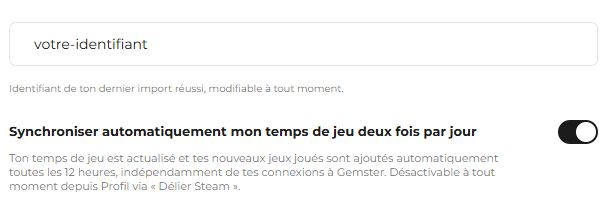
- ou l’identifiant de votre URL personnalisée : dans une adresse de la forme steamcommunity.com/id/votre-identifiant, saisissez votre-identifiant.
Cet identifiant public n’est ni votre mot de passe, ni nécessairement le nom utilisé pour vous connecter à Steam.
Dans les paramètres de confidentialité de votre profil Steam, rendez accessibles les détails de jeu et le temps de jeu total. Une option distincte peut masquer le temps total même si le reste du profil est public. Vérifiez ces deux points si Gemster ne peut pas lire votre bibliothèque. Vous pouvez consulter l’aide Steam sur la confidentialité du profil.
2. Lancez l’import initial
- Ouvrez Steam dans « Importer mes historiques ».
- Saisissez votre SteamID64 ou votre identifiant personnalisé.
- Choisissez si vous souhaitez activer la synchronisation automatique, décrite à l’étape suivante.
- Appuyez sur « Importer » et attendez le bilan.
Lors de cet import initial, les jeux reconnus auxquels vous avez joué au moins deux heures sont ajoutés à votre profil. Les jeux reconnus avec moins de deux heures sont rangés dans la liste privée « Jeux Steam en attente ». Vous pouvez ainsi les retrouver sans que toute votre bibliothèque peu jouée devienne immédiatement représentative de vos goûts.
Le temps de jeu disponible est récupéré, mais un nombre d’heures ne suffit pas à affirmer que vous avez terminé un jeu. Les titres sans correspondance dans Gemster sont signalés.
3. Activez la synchronisation pour la suite
L’option s’intitule « Synchroniser automatiquement mon temps de jeu deux fois par jour ». Son rôle va au-delà des heures : elle actualise aussi vos nouveaux jeux joués et reconnus par Gemster.
Une fois la liaison activée :
- Vos temps de jeu Steam sont actualisés automatiquement, sur un cycle de 12 heures, même si vous n’ouvrez pas Gemster.
- Vos nouveaux jeux joués peuvent être ajoutés automatiquement, lorsqu’ils sont reconnus dans le catalogue. Acheter un jeu sans y jouer ne suffit pas à déclencher cet ajout.
- Steam devient la source du temps pour les jeux synchronisés. Leurs compteurs ne doivent pas être compris comme des heures à additionner une seconde fois à un temps saisi manuellement.
Le seuil de deux heures expliqué plus haut concerne le tri de l’import initial. Il ne faut pas l’interpréter comme une règle générale selon laquelle toute synchronisation ultérieure attendrait systématiquement deux heures avant d’ajouter un nouveau jeu joué.
Exemple : vous continuez un jeu déjà présent et passez de 8 à 10 heures sur Steam. Lors d’une synchronisation réussie, Gemster actualise ce temps. Vous commencez aussi un autre jeu : s’il est reconnu et éligible à la synchronisation, il peut rejoindre votre parcours sans nouvel import manuel.
4. Suivez ou arrêtez la synchronisation
L’application indique l’état de la synchronisation et sa prochaine exécution estimée. « Synchroniser maintenant » permet de demander une actualisation lorsque l’action est disponible. Un délai entre deux demandes peut s’appliquer ; une indisponibilité de Steam peut aussi retarder le traitement.
Pour arrêter les mises à jour automatiques, ouvrez votre Profil, puis choisissez « Délier Steam ». Cela arrête la liaison ; les informations déjà importées restent dans Gemster.
Cette synchronisation porte sur le suivi dans Gemster. Elle ne transfère ni vos sauvegardes ni vos succès, et ne modifie pas votre bibliothèque Steam.
Importer Letterboxd
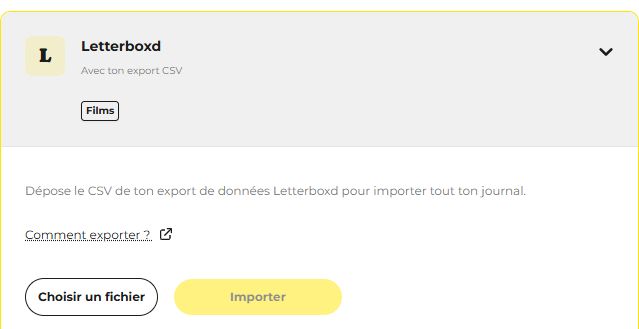
Letterboxd fournit une archive contenant plusieurs CSV. Dans Gemster, il faut sélectionner un CSV, pas envoyer le ZIP complet.
1. Exportez votre compte
Connectez-vous à Letterboxd et ouvrez la page d’export de vos données, accessible depuis les paramètres. Téléchargez le ZIP, puis décompressez-le sur votre appareil. Letterboxd décrit cette procédure dans son aide sur l’export du compte.
2. Choisissez le fichier correspondant à votre objectif
| Fichier | À privilégier pour… | Point à vérifier |
|---|---|---|
| diary.csv | Retrouver votre journal et les dates de visionnage renseignées. | Les dates et notes présentes dans chaque ligne. C’est le meilleur premier choix pour un journal daté. |
| ratings.csv | Retrouver des films notés qui ne figurent pas dans votre journal. | Une date d’enregistrement ou de notation n’est pas nécessairement la date du visionnage. |
| watched.csv | Retrouver des films marqués comme vus, y compris sans entrée de journal. | La précision des dates disponibles : vérifiez leur sens avant de vous appuyer sur votre chronologie. |
Commencez par diary.csv si vous l’avez rempli. Les notes Letterboxd sur cinq sont converties sur l’échelle de Gemster : 4/5 correspond à 80/100.
3. Importez le CSV
- Dans Gemster, ouvrez Letterboxd.
- Appuyez sur « Choisir un fichier » et sélectionnez votre CSV.
- Lancez « Importer », puis consultez le bilan.
- Vérifiez quelques films et leurs dates pour vous assurer que le résultat correspond à votre usage du journal.
Ne lancez pas les trois fichiers en supposant qu’ils vont fusionner toutes les informations. Dans cet import, un film déjà présent n’est pas automatiquement enrichi ou remplacé par une seconde ligne issue d’un autre CSV. Un fichier supplémentaire peut servir à retrouver des films absents, mais pas à garantir la mise à jour de toutes les notes ou dates déjà enregistrées.
L’import ne reprend pas les critiques écrites ni les commentaires de Letterboxd. Il ne reconstitue pas non plus toutes vos listes ni chaque revisionnage sous la forme d’une entrée distincte.
Importer AniList
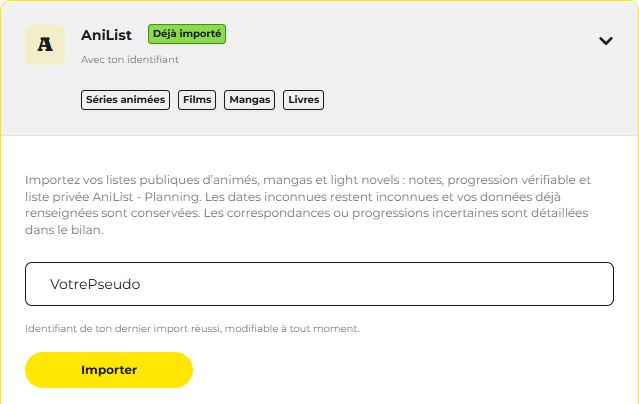
Pour AniList, votre pseudo suffit : pas besoin de préparer une archive. Les listes à récupérer doivent être publiques.
Les étapes
- Retrouvez votre pseudo AniList dans votre profil. Utilisez l’identifiant figurant dans son adresse publique, sans recopier toute l’URL.
- Vérifiez que vos listes sont consultables publiquement. Les entrées privées ne peuvent pas être récupérées par ce parcours.
- Dans Gemster, ouvrez AniList et saisissez ce pseudo.
- Appuyez sur « Importer ».
- Consultez le bilan : œuvres rapprochées, ajouts, mises à jour, liste créée et éventuelles correspondances à vérifier.
Ce qui est repris
Gemster recherche les correspondances de vos animés, mangas et light novels, avec les notes et les informations de suivi exploitables. Les œuvres prévues sont regroupées dans une liste privée « AniList - Planning ».
Pour les animés, la progression est reprise lorsqu’elle peut être rapprochée de manière fiable des épisodes du catalogue. Les dates absentes restent inconnues, et les informations déjà renseignées dans Gemster sont conservées plutôt que réinitialisées.
Pour les mangas et light novels, ne confondez pas le statut général avec un suivi précis de lecture : un nombre de chapitres ne permet pas toujours de déduire le bon tome, la bonne édition ou un nombre de pages. Le bilan signale les données de progression qui ne peuvent pas être transposées avec assez de fiabilité.
Cet import ne crée pas une synchronisation permanente avec AniList. Si votre liste évolue, vous pourrez relancer un import et consulter son nouveau bilan.
Importer Plex
Connectez votre compte Plex pour retrouver votre historique dans Gemster, sans installer d’outil ni préparer de fichier. Vous pouvez importer l’historique de votre profil Plex sans posséder de serveur. Si vos visionnages sont conservés sur un serveur auquel vous avez accès, vous pouvez aussi choisir cette source.
L’onglet « Importer un fichier » reste disponible en alternative, notamment pour un serveur accessible uniquement depuis votre réseau local. Dans les deux cas, vous récupérez un historique : vos fichiers vidéo ne sont pas transférés dans Gemster.
1. Connectez votre compte Plex
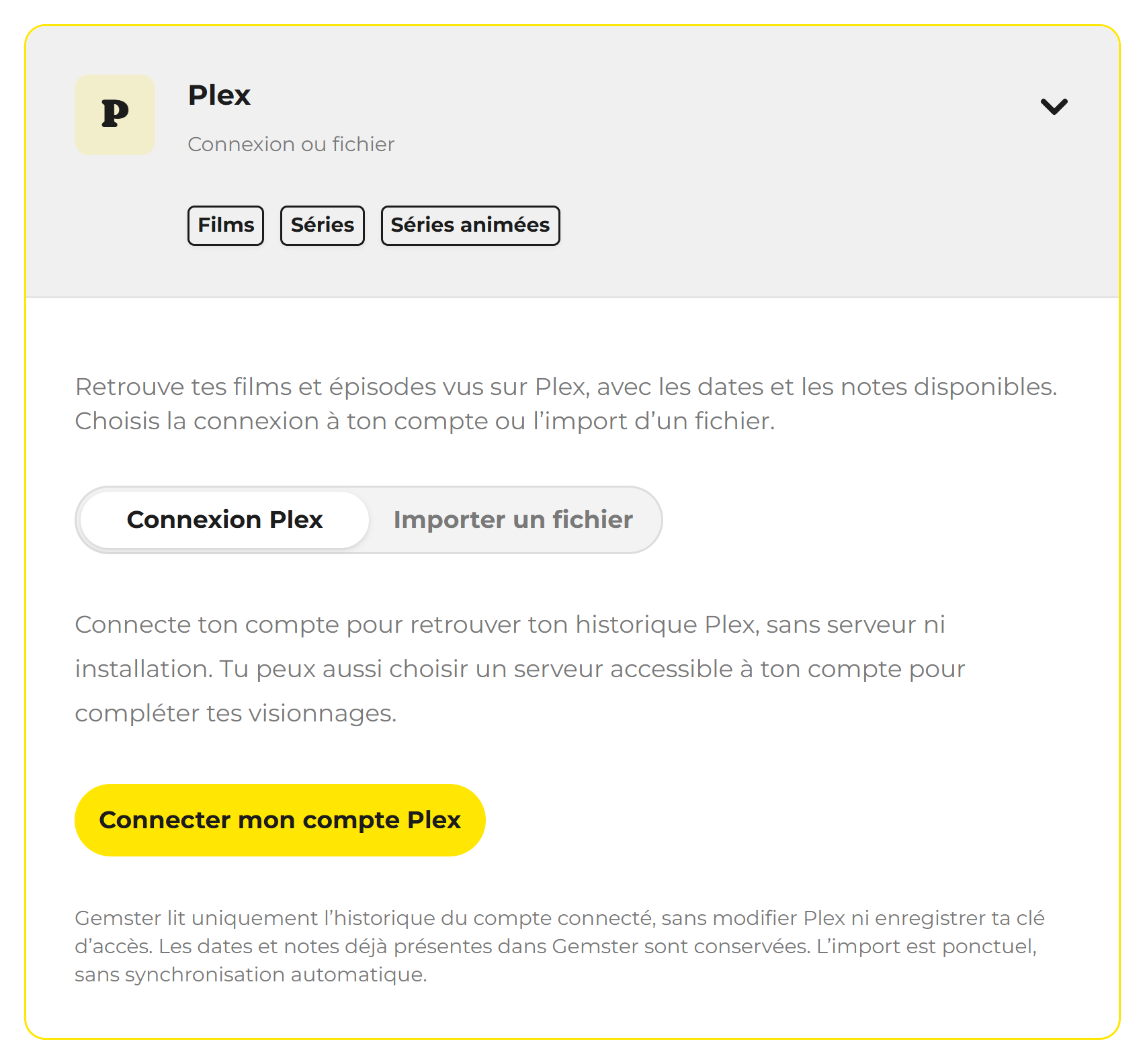
- Dans Gemster, ouvrez « Importer mes historiques », puis la carte Plex.
- Gardez l’onglet « Connexion Plex », sélectionné par défaut.
- Appuyez sur « Connecter mon compte Plex », puis sur « Continuer sur Plex ».
- Dans la page Plex qui s’ouvre, connectez-vous au compte dont vous souhaitez récupérer l’historique et validez la connexion demandée pour Gemster.
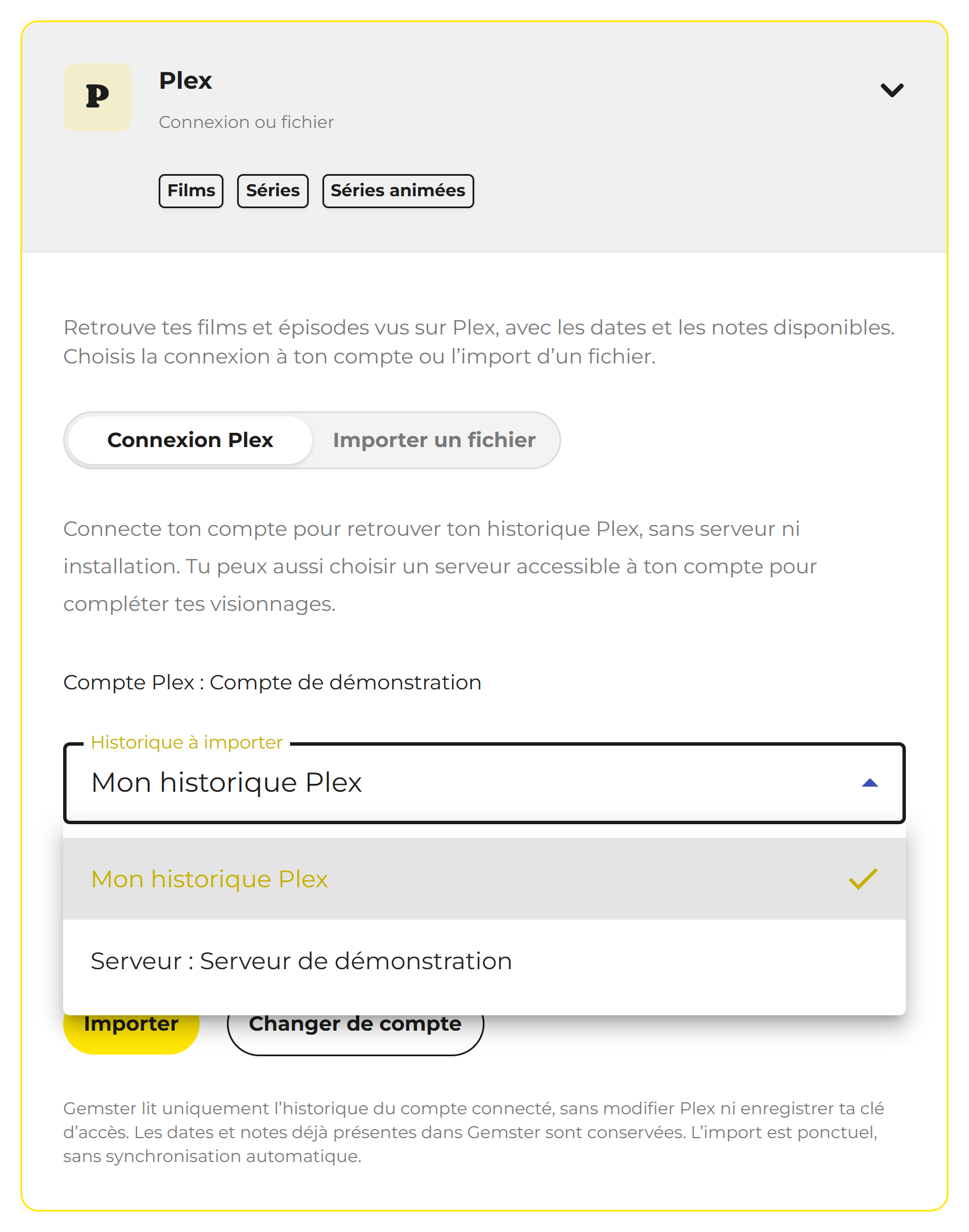
- Revenez dans Gemster et vérifiez le nom affiché après « Compte Plex : ». Si ce n’est pas le bon, utilisez « Changer de compte » et reprenez la connexion avec le compte voulu sur Plex.
Vous vous identifiez sur Plex : vous n’avez pas de mot de passe ni de jeton à recopier dans Gemster pour ce parcours. Si la connexion expire avant votre retour, recommencez depuis « Connecter mon compte Plex ».
2. Choisissez l’historique à importer
Par défaut, Gemster propose « Mon historique Plex ». Lorsque des serveurs sont disponibles pour votre compte, le menu « Historique à importer » permet de choisir une autre source.
| Option | Ce qu’elle retrouve | Ce qu’il faut pour l’utiliser |
|---|---|---|
| Mon historique Plex | Les visionnages présents dans « Mon historique de visionnage » sur votre profil Plex. | Votre compte Plex. Aucun serveur à posséder, à allumer ou à rendre accessible. |
| Serveur : [nom du serveur] | Les visionnages de votre compte conservés sur le serveur choisi, y compris un serveur partagé avec vous. | Un accès à ce serveur depuis votre compte Plex ; le serveur doit être allumé et accessible à distance. |
Ces deux historiques peuvent être différents. Le fait qu’un film soit marqué comme vu sur un serveur ne garantit pas qu’un événement correspondant figure dans l’historique de votre profil Plex. Plex distingue l’état « vu / non vu » de l’historique des visionnages. Comprendre cette différence dans l’aide Plex.
Commencez par « Mon historique Plex » pour retrouver ce que vous voyez dans la rubrique d’historique de votre profil. Pour la consulter dans Plex, ouvrez votre avatar, puis votre profil et son historique de visionnage. Repères dans l’aide officielle sur le profil Plex.
Si aucun serveur n’est proposé, le menu peut ne pas apparaître : l’import de l’historique de votre compte reste disponible. Une indisponibilité de la liste des serveurs ne vous oblige pas à abandonner ce parcours.
3. Lancez l’import et consultez le bilan
Après avoir vérifié le compte et la source, appuyez sur « Importer ». Retrouvez ensuite le résultat dans la carte Plex ou dans « Imports récents », puis ouvrez « Voir le détail de l’import » pour examiner les éléments à vérifier.
Gemster rapproche les films et épisodes identifiables, avec les dates et notes disponibles. Les dates, notes et progressions déjà renseignées dans Gemster sont préservées ; les informations manquantes peuvent être complétées lorsqu’elles sont exploitables.
Un élément d’historique qui concerne une saison ou une série entière ne permet pas toujours de savoir quels épisodes ont été vus. Les épisodes sans correspondance fiable, les données manquantes et les portions de progression incertaines sont signalés. Chaque revisionnage n’est pas recréé sous la forme d’un événement distinct. Ce parcours ne récupère pas automatiquement toute votre watchlist.
La connexion Plex sert à un import ponctuel. Elle n’active pas de synchronisation automatique avec Gemster. Pour récupérer de nouveaux visionnages ou compléter depuis un autre serveur, relancez un import et choisissez la source concernée. Vous pouvez le faire sans recréer les œuvres déjà rapprochées.
À propos de l’accès au compte : Gemster utilise temporairement la clé d’accès obtenue via votre autorisation Plex pour lire votre historique, sans l’enregistrer durablement. Il ne modifie pas Plex. Cette connexion directe est différente de l’export local décrit ci-dessous, dont le jeton reste utilisé uniquement entre votre ordinateur, Plex et votre serveur.
Alternative : importer un fichier depuis un serveur local
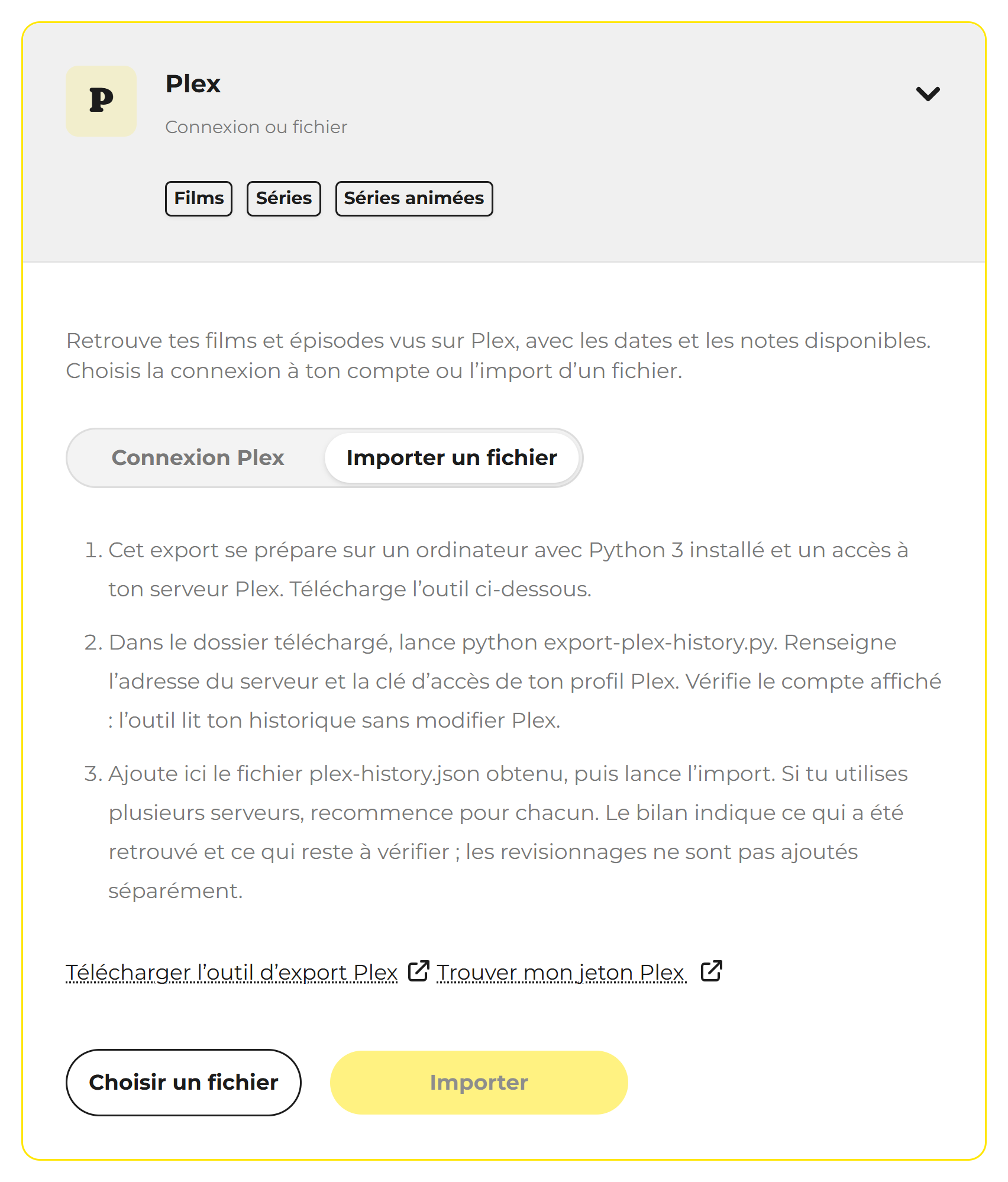
Choisissez ce parcours si vous disposez déjà d’un export compatible, ou si votre serveur est accessible depuis votre ordinateur mais pas à distance depuis Gemster. Python et le jeton manuel ne concernent que cette alternative.
- Sur un ordinateur ayant accès au serveur, installez Python 3 si nécessaire depuis le site officiel Python. Aucun module supplémentaire n’est requis pour l’outil.
- Dans la carte Plex, sélectionnez « Importer un fichier », puis « Télécharger l’outil d’export Plex ». Enregistrez export-plex-history.py.
- Préparez l’adresse du serveur, par exemple http://127.0.0.1:32400 s’il fonctionne sur le même ordinateur, ou son adresse accessible sur votre réseau. Ne recopiez pas le chemin « /web/… » de l’interface Plex.
- Retrouvez la clé X-Plex-Token de votre propre compte avec le lien « Trouver mon jeton Plex ». La procédure officielle Plex passe par l’affichage XML d’un élément de bibliothèque. Ne partagez pas ce jeton dans un message public ou une capture.
- Ouvrez un terminal dans le dossier du script et lancez :
python export-plex-history.pySelon votre installation, utilisez py -3 export-plex-history.py sous Windows, ou python3 export-plex-history.py sur macOS et Linux.
- Saisissez l’adresse et le jeton lorsque l’outil les demande. La saisie du jeton est masquée. Vérifiez le compte indiqué par l’outil ; il lit les données sans modifier le serveur. Dans cette méthode par fichier, le jeton n’est pas envoyé à Gemster : il est utilisé pour contacter Plex et votre serveur depuis votre ordinateur.
- Récupérez plex-history.json. Revenez dans l’onglet « Importer un fichier », choisissez ce JSON avec « Choisir un fichier », puis lancez « Importer ».
- Consultez le bilan. Pour plusieurs serveurs, produisez et importez un fichier par serveur ; conservez les exports dans des dossiers distincts ou renommez le précédent.
Utilisez bien le JSON produit par cet outil : un export provenant d’un autre logiciel n’a pas nécessairement le format attendu. Le fichier est limité à 5 Mo et 20 000 entrées. Les éléments retirés du serveur ou privés d’identifiants fiables peuvent rester sans correspondance.
Pour les épisodes lus depuis un serveur ou son export, l’ordre TMDB est nécessaire au rapprochement prévu par ce parcours. Un autre découpage peut demander une vérification dans le bilan. L’import de l’historique du profil cherche, lui, à vérifier les correspondances d’épisodes à partir des identifiants disponibles ; les numéros de saison et d’épisode ne sont pas supposés identiques d’un catalogue à l’autre.
L’historique est vide ou le serveur n’apparaît pas ?
- « Mon historique Plex » est vide : vérifiez le compte connecté et son historique de visionnage sur Plex. Si vos visionnages restent sur un serveur, sélectionnez ce serveur ou utilisez l’export local. Un état « vu » isolé n’est pas la preuve qu’un événement existe dans l’historique du profil.
- L’import d’un serveur est vide : vérifiez que vos visionnages appartiennent bien au compte connecté et au serveur choisi. Pour retrouver l’historique affiché sur votre profil Plex, choisissez plutôt « Mon historique Plex ».
- Le serveur manque ou ne répond pas : vérifiez qu’il est allumé, accessible à distance et toujours partagé avec votre compte. Reconnectez Plex pour actualiser la liste. S’il est accessible seulement sur votre réseau local, utilisez « Importer un fichier » ; l’historique du compte reste une autre possibilité indépendante du serveur.
- La connexion a échoué : recommencez l’autorisation sur Plex et revenez dans Gemster avant son expiration. Un message d’indisponibilité de l’historique peut aussi nécessiter un nouvel essai plus tard.
- Le script ne trouve pas le fichier ou la commande Python : vérifiez le dossier du terminal, la présence de export-plex-history.py et la commande correspondant à votre installation de Python 3.
Si le bilan indique un traitement partiellement terminé, les données déjà ajoutées sont conservées. Lisez le détail avant de relancer : reconnectez le compte pour un import direct, ou sélectionnez de nouveau le fichier pour un import local.
Importer MyAnimeList
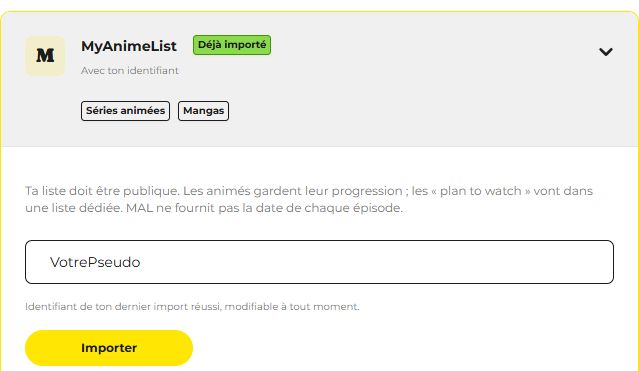
Pour MyAnimeList, parfois abrégé MAL, Gemster utilise votre pseudo et vos listes publiques. Vous n’avez pas besoin d’exporter un XML pour suivre ce parcours.
Les étapes
- Retrouvez votre pseudo dans votre profil MyAnimeList.
- Vérifiez que les listes à importer sont publiques.
- Dans Gemster, ouvrez MyAnimeList et saisissez votre pseudo.
- Lancez « Importer ».
- Contrôlez vos animés, vos mangas et le bilan des correspondances.
Ce que vous retrouvez
Les animés reconnus conservent les informations de statut et de progression qui peuvent être rapprochées du catalogue. Les titres prévus à regarder rejoignent la liste privée « MyAnimeList - Plan to watch ». Les notes disponibles sont adaptées à l’échelle de Gemster.
MAL ne fournit pas une date de visionnage pour chaque épisode : l’import ne peut pas reconstituer une chronologie complète épisode par épisode à partir d’un simple total.
Pour les mangas, l’import reprend les œuvres reconnues, les notes disponibles et l’indication de fin lorsqu’elle existe. Il ne recrée pas un suivi détaillé des chapitres ou des volumes lus. La date de mise à jour d’une entrée source ne doit pas être confondue avec une date précise de lecture.
Enfin, les bases peuvent répartir une même histoire en saisons, parties ou fiches différentes. Si un résultat semble incomplet, consultez le détail avant de corriger votre progression.
Comment lire le bilan de votre import ?
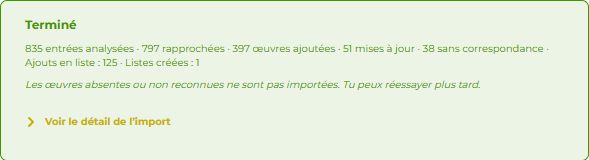
Une fois le traitement terminé, Gemster affiche un résumé. Vous pouvez retrouver les opérations dans « Imports récents » et ouvrir « Voir le détail de l’import ».
| Indication | Ce qu’elle vous dit |
|---|---|
| Entrées analysées | Le nombre d’éléments examinés dans la source. Ce ne sont pas nécessairement autant d’œuvres nouvelles dans votre profil. |
| Rapprochées / reconnues | Des correspondances ont été trouvées dans le catalogue. Certaines œuvres peuvent déjà être présentes ou rejoindre une liste. |
| Œuvres ajoutées | De nouvelles œuvres ont été ajoutées à votre parcours. |
| Mises à jour | Des informations ont été complétées sur des œuvres déjà présentes, lorsque l’import concerné le permet. |
| Déjà présentes | Ces œuvres existaient dans votre bibliothèque ; leur présence n’est pas une erreur. |
| Sans correspondance / non reconnues | Gemster n’a pas pu rattacher ces éléments avec assez de fiabilité. |
| Ajouts en liste / listes créées | Certaines entrées ont été conservées pour plus tard, sans être considérées comme déjà consommées. |
Les intitulés et compteurs varient selon le service. N’additionnez pas toutes les colonnes comme s’il s’agissait de catégories toujours exclusives.
Commencez par vérifier quelques œuvres que vous connaissez bien : une œuvre terminée, une autre en cours, une note et une date. Pour une série, contrôlez aussi la saison ou le dernier épisode renseigné. Vous pourrez ensuite ajuster les rares éléments qui demandent votre connaissance personnelle du parcours.
Un import ne fonctionne pas comme prévu ?
Le fichier est refusé
Vérifiez son type : ZIP pour TV Time, ZIP ou CSV pour Netflix, CSV extrait pour Letterboxd, JSON produit par l’outil Gemster si vous avez choisi « Importer un fichier » pour Plex. Le parcours « Connexion Plex » n’exige aucun fichier. Évitez d’ouvrir puis de réenregistrer le fichier dans un tableur avant le premier essai : son format peut être modifié.
La taille maximale est de 5 Mo pour les CSV et JSON, et 16 Mo pour les archives ZIP prises en charge. Si votre export dépasse la limite, ne le tronquez pas au hasard : vous pourriez casser sa structure ou perdre une partie du parcours.
Le pseudo n’est pas reconnu, ou la liste est vide
Vérifiez l’orthographe, le bon compte et la visibilité des listes. Pour Steam, contrôlez séparément les détails de jeu et l’accès au temps total. Pour AniList et MyAnimeList, utilisez le pseudo demandé, pas votre adresse e-mail.
Des œuvres manquent
Consultez le détail du bilan. Un titre absent du catalogue, un identifiant manquant, une édition différente ou un découpage de série particulier peuvent empêcher une correspondance. Vous pouvez rechercher manuellement l’œuvre dans Gemster et compléter votre bibliothèque, ou réessayer plus tard si le catalogue a évolué.
Une date ou une progression paraît étrange
Vérifiez d’abord ce que la source fournit réellement. Une date d’ajout à une liste n’est pas toujours une date de visionnage ; un total d’épisodes ne décrit pas nécessairement l’ordre dans lequel vous les avez vus. Corrigez à partir de ce que vous savez, sans supposer que l’export contient tous les détails.
Le bilan indique « Partiellement terminé »
Lisez le message et le détail avant de relancer. Les éléments déjà importés peuvent être conservés même si le traitement n’a pas pu aller jusqu’au bout. Un nouvel essai ne doit pas être assimilé à une remise à zéro de votre bibliothèque.
Puis-je importer plusieurs services ou relancer un import ?
Oui. Commencez de préférence par votre source la plus complète pour chaque média, puis vérifiez le résultat avant d’ajouter une autre source. Les règles de rapprochement et de mise à jour dépendent du service : une nouvelle importation ne garantit pas qu’elle remplacera toutes les notes ou dates existantes. Cette distinction compte particulièrement pour les différents CSV Letterboxd.
Mes autres comptes resteront-ils synchronisés ?
Netflix, TV Time, Letterboxd, AniList, Plex et MyAnimeList sont importés à votre demande. Steam peut, avec votre activation, actualiser automatiquement le temps de jeu et les nouveaux jeux joués toutes les 12 heures, même sans connexion à Gemster.
Votre parcours est prêt pour la suite
Une fois votre historique importé, notez les œuvres que vous connaissez, ajoutez-en à vos listes ou associez-leur un compagnon de route. Retrouvez aussi vos œuvres en cours : votre bibliothèque devient un point de départ pour vos prochaines découvertes.
Importer mon historique dans Gemster
Après connexion, ouvrez le menu de votre compte, puis « Importer mes historiques ».
Envie de commencer par votre dernier coup de cœur ? Découvrez comment utiliser Écho pour trouver quoi regarder, lire ou jouer ensuite.