
Retrouvez votre épisode, les découvertes de vos amis et l’envie de lancer la suite. Gemster réunit le suivi de vos séries, les conseils de vos proches, les tendances du moment et des recommandations pour vous ou votre groupe. Le suivi et les fonctionnalités présentées ici sont gratuits dans Gemster à la date de ce guide.
Au 7 octobre 2026, l’accueil du site officiel de TV Time affiche un message de remerciement à sa communauté. Pour reprendre votre parcours, le point décisif est ce que vous avez encore : une archive ZIP de vos données, un autre historique ou seulement le souvenir de vos séries.
Vous préférez un aperçu en images ? Voir Gemster en action en 90 secondes.
Choisissez votre point de départ
| Votre situation | La marche à suivre |
|---|---|
| Vous avez déjà un export ZIP TV Time | Conservez l’original et utilisez l’import TV Time dans Gemster. Vérifiez ensuite le bilan. |
| Vous avez un historique sur un autre service | Retrouvez les parcours Netflix, Amazon Prime Video, Plex, Letterboxd, AniList ou MyAnimeList dans le guide des imports, selon les données dont vous disposez. |
| Vous n’avez aucun export | Commencez par vos séries en cours et indiquez votre avancement. Gemster ne peut pas récupérer des données TV Time auxquelles vous n’avez plus accès. |
Vous avez votre ZIP TV Time : importez-le
- Retrouvez l’archive ZIP d’origine que vous avez obtenue de TV Time. Ne la remplacez pas par une capture d’écran ou un tableau réenregistré.
- Dans Gemster, ouvrez « Importer mes historiques », puis la carte TV Time.
- Choisissez le ZIP et lancez l’import. Les données sont rapprochées du catalogue Gemster.
- Consultez le bilan : œuvres reconnues, ajouts, éléments ignorés et correspondances qui demandent une vérification.
- Ouvrez vos séries en cours pour contrôler les saisons et les épisodes repris avant de poursuivre votre suivi.
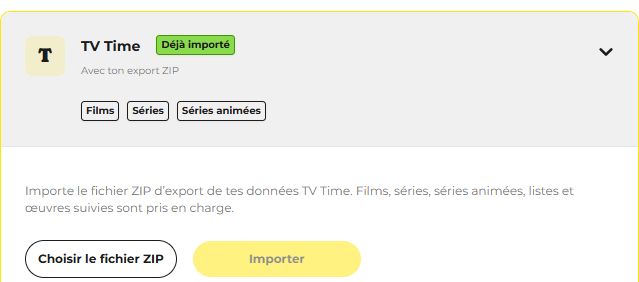
L’import reprend les films, séries et informations de suivi exploitables dans votre archive. Une correspondance peut être incomplète : une série reconnue ne signifie pas que chaque épisode et chaque date ont pu être rapprochés. Le bilan permet d’identifier les points à revoir.
Il s’agit d’un import ponctuel de fichier. Ce parcours ne connecte pas Gemster à votre ancien compte pour en extraire de nouvelles données et ne garantit pas une récupération intégrale. Consulter les étapes détaillées et les limites.
Vous n’avez plus d’export : repartez de ce qui compte aujourd’hui
L’absence de fichier n’empêche pas de commencer. Reconstituer d’abord vos séries en cours est souvent plus utile que de ressaisir plusieurs années de visionnage avant votre première utilisation.
- Recherchez la série que vous regardez actuellement.
- Ouvrez sa fiche et retrouvez votre saison et votre dernier épisode vu.
- Ajoutez les quelques séries que vous souhaitez reprendre ou découvrir prochainement.
- Complétez votre historique au fil du temps, ou depuis un autre service compatible si vous disposez de ses données.
Si vous envisagez de demander un nouvel export à TV Time, vérifiez directement les possibilités encore offertes par ce service. Nous ne pouvons pas confirmer qu’une nouvelle archive peut aujourd’hui être obtenue, ni annoncer un délai de réponse du support.
Vous regardez aussi sur Amazon Prime Video ? Gemster peut reprendre les films, épisodes et éléments de liste à voir exploitables dans votre export Amazon. Découvrir le nouvel import Prime Video. Vous pouvez ainsi repartir de cet historique, même sans archive TV Time.
Ce que vous pouvez faire ensuite dans Gemster
- Retrouver votre épisode : suivez l’avancement de vos séries et retrouvez les œuvres en cours.
- Choisir à plusieurs : l’Expédition de groupe recherche des pistes selon les goûts des participants et écarte les œuvres déjà vues par l’un d’eux.
- Découvrir avec vos amis : voyez ce que vos proches regardent, parcourez leurs listes partagées et retrouvez les recommandations reçues dans « Conseils d’amis ».
- Repérer la prochaine série : explorez les tendances dans « En ce moment », ou lancez Écho depuis une série que vous aimez pour trouver d’autres pistes.
- Préparer vos soirées : gardez vos envies dans des listes et invitez vos proches à enrichir une sélection collaborative.
- Profiter de statistiques gratuites : retrouvez vos bilans mensuels et annuels, votre activité et la place de chaque média dans votre parcours, selon les données enregistrées.
- Explorer d’autres formats : une série peut donner envie de retrouver son roman source ; un coup de cœur peut lancer une recherche Écho vers un film, un livre ou un jeu.
Gemster vous laisse aussi masquer les notes externes si vous préférez découvrir avant de consulter l’avis du public. Cette préférence conserve vos notes et celles de vos amis.
Pour voir une passerelle concrète, suivez The Truman Show vers le roman Silo dans Écho. Depuis la fiche du roman, l’onglet « Explorer » mène ensuite à la série adaptée. Écho rapproche des œuvres ; Explorer présente les liens renseignés entre elles.
Votre historique vous accompagne, même hors de Gemster
Après avoir reconstitué votre suivi, vous pouvez en conserver une copie : Gemster permet d’exporter gratuitement votre bibliothèque et votre activité culturelle en CSV. L’export est détaillé : œuvres et identifiants, titres multilingues, créateurs, notes et échelles, progression, dates, temps et unités, listes et recommandations reçues, jusqu’aux épisodes vus et tomes lus.
Depuis « Mon Profil » → « Exporter ma bibliothèque » → « Télécharger le CSV », récupérez votre fichier pour l’archiver ou l’explorer dans un tableur. Votre parcours peut continuer à s’enrichir dans Gemster, tout en restant disponible pour vos propres usages. Voir le contenu de l’export et les étapes.
Avant de choisir votre nouvelle application
Commencez par ce qui vous servait réellement dans TV Time : l’avancement de vos épisodes, vos envies, vos échanges ou vos bilans. Testez ces gestes dans Gemster avec quelques séries. L’import de suivi ne transporte pas à lui seul la communauté, les conversations et toutes les habitudes d’un autre service.
Avec Gemster, votre suivi devient aussi un point de départ pour découvrir. Retrouvez vos séries, invitez vos amis et laissez vos envies circuler vers les films, les jeux et les lectures. Gemster est gratuit sur le web, iPhone et Android au 7 octobre 2026.
Questions fréquentes
Peut-on retrouver ses données TV Time sans fichier dans Gemster ?
Non. L’import TV Time attend une archive ZIP que vous fournissez. Il ne permet pas de récupérer directement les données d’un compte inaccessible.
Puis-je importer un ancien ZIP TV Time ?
Vous pouvez soumettre l’archive d’origine au parcours TV Time de Gemster. Son contenu et les correspondances disponibles déterminent ce qui peut être repris. Consultez le bilan plutôt que de supposer que tout a été transféré.
Tous mes épisodes et leurs dates seront-ils repris ?
Les données exploitables sont rapprochées du catalogue. Certains épisodes ou certaines dates peuvent rester à vérifier ; l’import ne garantit pas une reprise intégrale.
L’import TV Time se synchronise-t-il automatiquement ?
Non. Il est lancé à votre demande depuis un fichier. La synchronisation Steam est un autre parcours : après activation, elle actualise le temps de jeu et les nouveaux jeux joués.
Puis-je utiliser Gemster sans historique ?
Oui. Ajoutez vos séries en cours ou partez d’une œuvre aimée avec Écho. Vous pourrez compléter votre parcours progressivement.
Puis-je récupérer mes données après les avoir importées dans Gemster ?
Oui. L’export CSV de Gemster est gratuit et restitue votre bibliothèque et votre activité culturelle enregistrées : œuvres, notes, dates, progressions, temps, listes, recommandations reçues et détail des épisodes vus ou tomes lus. Ouvrez « Mon Profil », puis « Exporter ma bibliothèque » et « Télécharger le CSV ». Consulter les étapes et les champs exportés.
Pour un autre point de départ : alternative à Letterboxd et comparatif Gemster et SensCritique.