
Cet import est gratuit dans Gemster. Choisissez le bon CSV Letterboxd pour reprendre vos films, vos notes et vos dates de visionnage dans Gemster.
Voir tous les imports disponibles et choisir une autre source
Avant de commencer
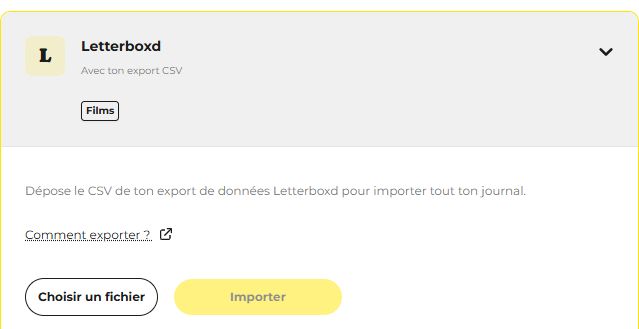
Connectez-vous à Gemster, ouvrez le menu de votre compte, puis « Importer mes historiques ». Ouvrez la carte Letterboxd. Le champ de recherche et le filtre « Média à importer » vous aident à retrouver votre service.
| À prévoir | À retrouver | Synchronisation |
|---|---|---|
| Un CSV extrait de votre export, de préférence le journal. | Films, notes et dates disponibles dans le fichier choisi. | Non. |
Letterboxd fournit une archive contenant plusieurs CSV. Dans Gemster, il faut sélectionner un CSV, pas envoyer le ZIP complet.
1. Exportez votre compte
Connectez-vous à Letterboxd et ouvrez la page d’export de vos données, accessible depuis les paramètres. Téléchargez le ZIP, puis décompressez-le sur votre appareil. Letterboxd décrit cette procédure dans son aide sur l’export du compte.
2. Choisissez le fichier correspondant à votre objectif
| Fichier | À privilégier pour… | Point à vérifier |
|---|---|---|
| diary.csv | Retrouver votre journal et les dates de visionnage renseignées. | Les dates et notes présentes dans chaque ligne. C’est le meilleur premier choix pour un journal daté. |
| ratings.csv | Retrouver des films notés qui ne figurent pas dans votre journal. | Une date d’enregistrement ou de notation n’est pas nécessairement la date du visionnage. |
| watched.csv | Retrouver des films marqués comme vus, y compris sans entrée de journal. | La précision des dates disponibles : vérifiez leur sens avant de vous appuyer sur votre chronologie. |
Commencez par diary.csv si vous l’avez rempli. Les notes Letterboxd sur cinq sont converties sur l’échelle de Gemster : 4/5 correspond à 80/100.
3. Importez le CSV
- Dans Gemster, ouvrez Letterboxd.
- Appuyez sur « Choisir un fichier » et sélectionnez votre CSV.
- Lancez « Importer », puis consultez le bilan.
- Vérifiez quelques films et leurs dates pour vous assurer que le résultat correspond à votre usage du journal.
Ne lancez pas les trois fichiers en supposant qu’ils vont fusionner toutes les informations. Dans cet import, un film déjà présent n’est pas automatiquement enrichi ou remplacé par une seconde ligne issue d’un autre CSV. Un fichier supplémentaire peut servir à retrouver des films absents, mais pas à garantir la mise à jour de toutes les notes ou dates déjà enregistrées.
L’import ne reprend pas les critiques écrites ni les commentaires de Letterboxd. Il ne reconstitue pas non plus toutes vos listes ni chaque revisionnage sous la forme d’une entrée distincte.
Questions fréquentes
L’import Letterboxd modifie-t-il mon compte d’origine ?
Non. L’import sert à reprendre votre parcours dans Gemster ; votre historique reste dans le service d’origine.
Que faire si des œuvres manquent ?
Ouvrez « Imports récents », puis « Voir le détail de l’import ». Un titre ambigu, une œuvre absente du catalogue ou un découpage différent peuvent empêcher le rapprochement. Le guide général explique les compteurs et les problèmes fréquents.
Puis-je relancer l’import ?
Oui, pour compléter votre parcours. Vérifiez d’abord le bilan : un nouvel import ne remet pas votre bibliothèque à zéro et ne remplace pas nécessairement vos notes ou vos dates existantes. Cet import reste ponctuel : il ne synchronise pas automatiquement votre compte.
Après l’import, faites place à la découverte
Vérifiez quelques œuvres que vous connaissez bien : une œuvre terminée, une autre en cours, une note et une date. Retrouvez ensuite vos envies dans vos listes, vos statistiques et les conseils de vos amis.
Pour prolonger un coup de cœur, explorez les rapprochements d’Écho, y compris entre différents médias. Pour garder une copie de votre parcours, exportez gratuitement votre bibliothèque et votre activité en CSV.
Voir tous les imports disponibles et choisir un autre import.
Ouvrir Gemster · Après connexion, ouvrez le menu du compte, puis « Importer mes historiques ».