
Cet import est gratuit dans Gemster. Récupérez vos films et séries Netflix, choisissez le bon profil et comparez le ZIP complet au CSV de l’historique.
Voir tous les imports disponibles et choisir une autre source
Avant de commencer
Connectez-vous à Gemster, ouvrez le menu de votre compte, puis « Importer mes historiques ». Ouvrez la carte Netflix. Le champ de recherche et le filtre « Média à importer » vous aident à retrouver votre service.
| À prévoir | À retrouver | Synchronisation |
|---|---|---|
| L’export complet ZIP, ou le CSV de l’historique. | Films et séries ; avec le ZIP, données de visionnage plus précises, Ma liste et anciennes notes lorsqu’elles existent. | Non. Nouvel import à votre initiative. |
Gemster propose deux parcours. Privilégiez l’export complet ZIP pour retrouver un historique plus fidèle. Le CSV reste pratique pour commencer sans attendre la préparation de cet export.
| Export complet ZIP | Historique CSV | |
|---|---|---|
| Titres et dates | Oui, selon les données Netflix. | Oui. |
| Durées regardées et positions de lecture | Exploitables pour mieux distinguer les véritables visionnages des aperçus ou passages trop courts. | Absentes. |
| Ma liste | Prise en charge lorsqu’elle figure dans l’export. | Absente du fichier d’historique. |
| Notes | Anciennes notes en étoiles, si présentes ; les pouces ne deviennent pas une note chiffrée inventée. | Absentes du fichier d’historique. |
| Récupération | Demande de données, puis réception d’un lien. | Téléchargement depuis l’activité du profil. |
Option recommandée : l’export complet ZIP
- Connectez-vous à Netflix dans votre navigateur et ouvrez la page de demande de vos données.
- Suivez la procédure et confirmez la demande avec le lien reçu par e-mail, si Netflix vous le demande.
- Attendez le lien de téléchargement. Netflix indique que la préparation peut prendre jusqu’à 30 jours après vérification de la demande. Détails dans l’aide Netflix.
- Téléchargez l’archive ZIP et conservez-la telle quelle.
- Dans Gemster, ouvrez Netflix, puis « Choisir un fichier », et sélectionnez ce ZIP.
- Lorsque le choix du profil apparaît, sélectionnez le profil Netflix à importer.
- Lancez « Importer », puis consultez le bilan et les éventuels titres à vérifier.
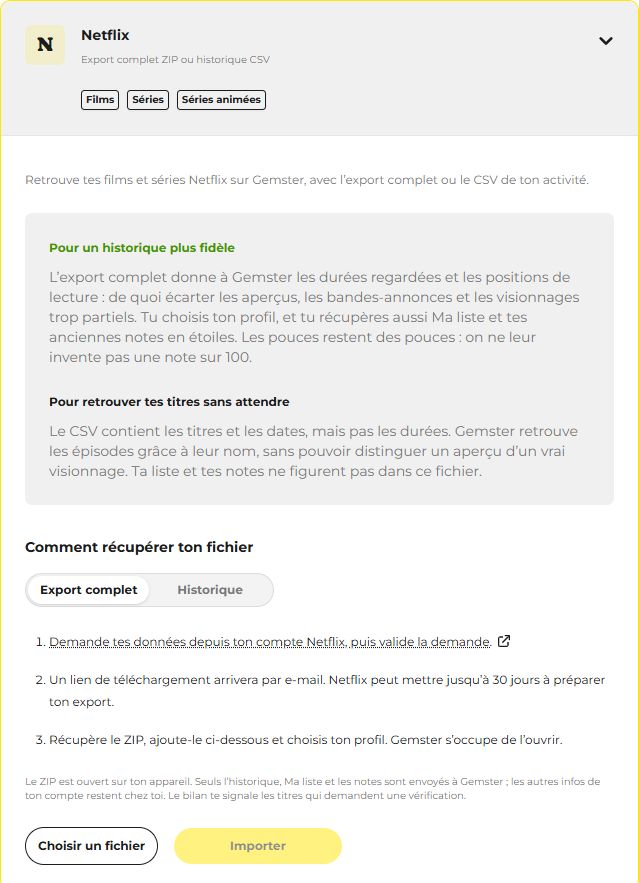
Le ZIP est ouvert sur votre appareil : les fichiers utiles à l’historique, à Ma liste et aux notes sont extraits pour l’import. Les autres informations du compte contenues dans cette archive ne sont pas envoyées à Gemster.
Option rapide : le CSV de l’historique
- Ouvrez l’activité de visionnage Netflix pour le profil concerné. Depuis les paramètres du compte, vous pouvez aussi passer par Profils, sélectionner un profil, puis ouvrir son Historique.
- En bas de la page, cliquez sur « Tout télécharger » pour récupérer le CSV. Procédure officielle Netflix.
- Dans Gemster, ouvrez Netflix, choisissez ce fichier CSV, puis appuyez sur « Importer ».
- Vérifiez les résultats, particulièrement les séries dont les titres d’épisodes peuvent être ambigus.
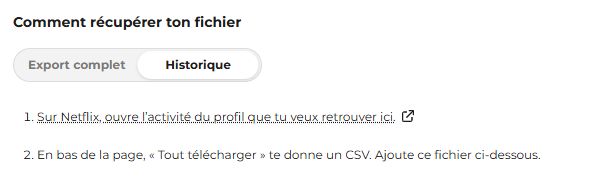
À savoir : le CSV ne précise pas combien de temps vous avez regardé un titre. Gemster ne peut donc pas y distinguer aussi finement un aperçu d’un visionnage complet. Il ne contient pas non plus Ma liste ni vos notes. Si le résultat vous semble trop large, examinez votre historique importé et préférez le ZIP pour un prochain import.
Questions fréquentes
L’import Netflix modifie-t-il mon compte d’origine ?
Non. L’import sert à reprendre votre parcours dans Gemster ; votre historique reste dans le service d’origine.
Que faire si des œuvres manquent ?
Ouvrez « Imports récents », puis « Voir le détail de l’import ». Un titre ambigu, une œuvre absente du catalogue ou un découpage différent peuvent empêcher le rapprochement. Le guide général explique les compteurs et les problèmes fréquents.
Puis-je relancer l’import ?
Oui, pour compléter votre parcours. Vérifiez d’abord le bilan : un nouvel import ne remet pas votre bibliothèque à zéro et ne remplace pas nécessairement vos notes ou vos dates existantes. Cet import reste ponctuel : il ne synchronise pas automatiquement votre compte.
Après l’import, faites place à la découverte
Vérifiez quelques œuvres que vous connaissez bien : une œuvre terminée, une autre en cours, une note et une date. Retrouvez ensuite vos envies dans vos listes, vos statistiques et les conseils de vos amis.
Pour prolonger un coup de cœur, explorez les rapprochements d’Écho, y compris entre différents médias. Pour garder une copie de votre parcours, exportez gratuitement votre bibliothèque et votre activité en CSV.
Voir tous les imports disponibles et choisir un autre import.
Ouvrir Gemster · Après connexion, ouvrez le menu du compte, puis « Importer mes historiques ».