
Votre parcours culturel tient dans un tableur, une liste personnelle ou l’export d’une autre application ? L’import CSV personnalisé permet de le retrouver dans Gemster : films, séries, jeux vidéo, livres, mangas et BD, avec les notes, listes et progressions disponibles.
L’import CSV est gratuit. Vous préparez votre fichier à partir du modèle Gemster, vérifiez les œuvres reconnues dans un aperçu, puis confirmez l’import. Cette vérification ne modifie aucune donnée de votre bibliothèque.
Votre historique vient de Netflix, Prime Video, TV Time, Letterboxd, Goodreads, AniList, MyAnimeList, Plex ou Steam ? Commencez par le tutoriel de ce service : son import dédié évite une conversion manuelle. Le CSV personnalisé sert surtout à reprendre vos propres données ou une source sans import dédié.
1. Téléchargez le modèle adapté
- Dans Gemster, ouvrez le menu de votre compte, puis « Importer mes historiques ».
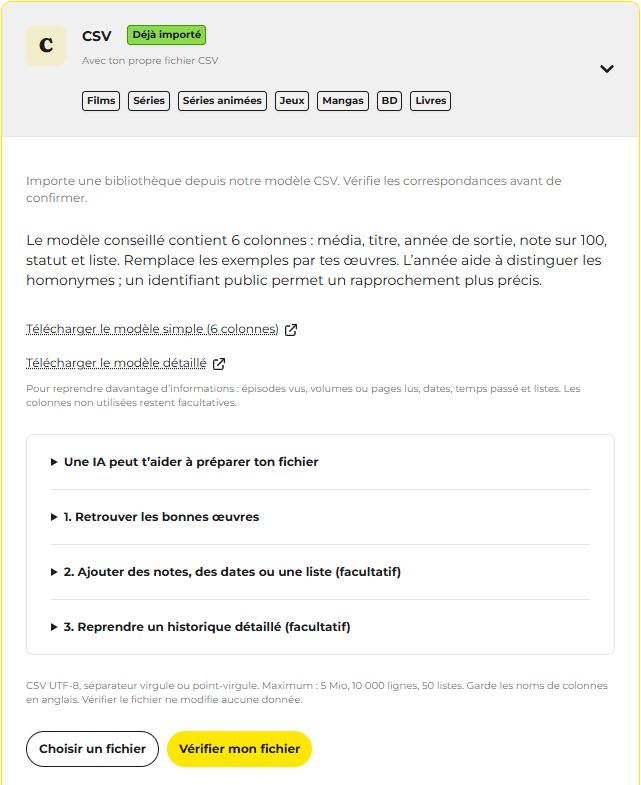
- Recherchez « CSV » et ouvrez la carte « Avec ton propre fichier CSV ».
- Choisissez « Télécharger le modèle simple (6 colonnes) » pour commencer. Le modèle détaillé permet aussi de reprendre les épisodes, tomes, pages, dates et temps passé.
- Remplacez les exemples par vos œuvres et vos informations. Conservez les noms de colonnes en anglais, puis enregistrez le fichier en CSV UTF-8, séparé par des virgules ou des points-virgules.
Les limites : 5 Mio par fichier, 10 000 lignes de données et 50 listes de destination. Un fichier XLSX doit être exporté en CSV. Ne traduisez pas les en-têtes et ne créez pas de colonnes portant un nom libre : une colonne inconnue ou un en-tête répété bloque la vérification.
2. Préparez vos premières œuvres avec six colonnes
| Colonne | Ce qu’il faut renseigner |
|---|---|
media |
Le type d’œuvre : movies, series, games, books, mangas ou comics. Une série animée utilise series ; un film d’animation utilise movies. |
title |
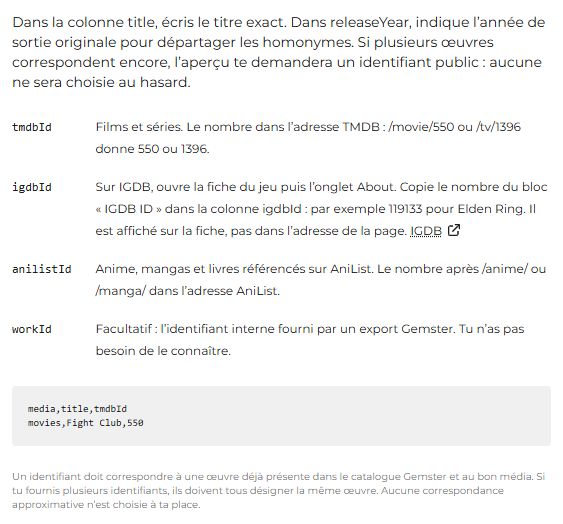
Le titre exact de l’œuvre. Un identifiant compatible peut remplacer le titre si vous ajoutez sa colonne au fichier. |
releaseYear |
L’année de sortie originale, utile pour distinguer des œuvres homonymes. Ce n’est pas l’année de votre découverte. |
rating |
Votre note de 0 à 100. Une cellule vide signifie « pas de note » ; 0 est une vraie note de zéro. |
status |
Votre situation : planned (à découvrir), ongoing (en cours) ou completed (terminé), selon le média. Voir les différences ci-dessous. |
listName |
Le nom d’une liste à compléter, sur 100 caractères au maximum. Une nouvelle liste est privée ; une liste existante conserve sa visibilité. |
Seuls le média et un moyen d’identifier l’œuvre sont obligatoires : titre ou identifiant. Vous pouvez supprimer les colonnes facultatives ou laisser leurs cellules vides. Si le statut est vide, l’œuvre rejoint « Mes œuvres » sans être déclarée en cours ou terminée.
media,title,releaseYear,rating,status,listName
movies,Fight Club,1999,85,completed,Films vus
books,Dune,1965,90,completed,Livres lus
games,Hades,2020,90,completed,Jeux terminés
Cet exemple reprend le modèle proposé dans Gemster : un film, un roman et un jeu, avec trois listes personnelles. Remplacez les exemples avant d’importer votre propre fichier. Le titre et l’année doivent permettre une correspondance unique dans le catalogue ; l’aperçu vous indique le résultat.
| Valeur | Effet attendu |
|---|---|
planned |
Une envie, ajoutée uniquement à une liste : aucune consommation, note ou date de découverte n’est créée. Sans nom de liste, la destination est « À découvrir - Import CSV ». Laissez la note et la date de découverte vides pour ce statut ; ces valeurs rendent la ligne incompatible. |
ongoing |
Une série, un jeu, un livre, un manga ou une BD en cours. Ce statut ne permet pas de deviner les épisodes, tomes ou pages déjà parcourus. |
completed |
Un film vu, un livre lu ou l’histoire principale d’un jeu terminée. Pour les séries, mangas et BD, fournissez les épisodes ou tomes précis : un statut seul ne remplace pas leur historique. |
Vos notes sont sur 5 ou sur 10 ? Ajoutez une colonne ratingScale avec 0-5 ou 0-10. Ainsi, 4/5 ou 8/10 deviennent 80/100. Sans cette colonne, Gemster lit les notes sur 100.
3. Vérifiez le fichier avant de confirmer
- Appuyez sur « Choisir un fichier » et sélectionnez votre CSV.
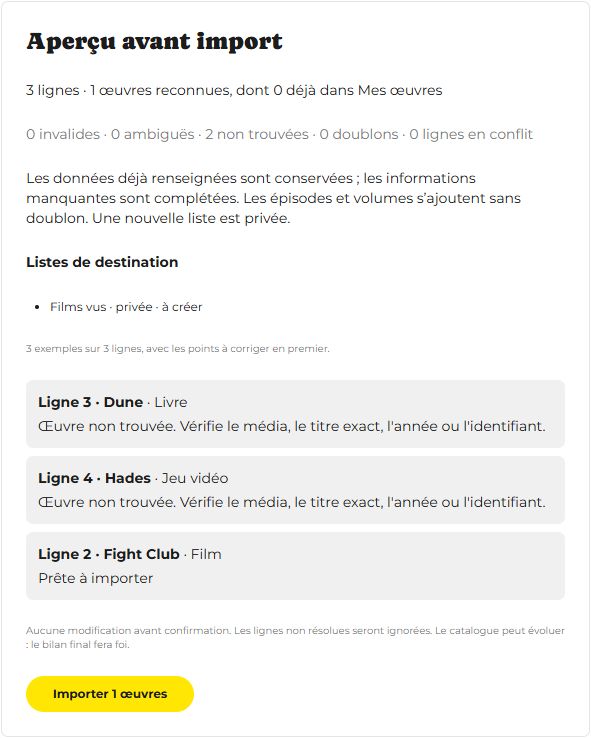
- Cliquez sur « Vérifier mon fichier ». Gemster vérifie le format, cherche les correspondances dans le catalogue et prépare l’aperçu.
- Comparez le nombre de lignes et le nombre d’œuvres reconnues. Vérifiez les titres, les œuvres déjà présentes et les listes de destination, notamment leur visibilité.
- Si nécessaire, corrigez le CSV dans votre tableur, enregistrez-le, puis utilisez « Changer le fichier » et relancez la vérification.
- Lorsque le résultat vous convient, cliquez sur « Importer … œuvres ». C’est cette confirmation qui autorise les ajouts et les compléments à votre bibliothèque.
L’aperçu montre jusqu’à 30 exemples, avec les points à corriger en premier ; les compteurs portent sur tout le fichier. Plusieurs lignes d’épisodes peuvent correspondre à une seule œuvre : « lignes » et « œuvres reconnues » ne désignent pas le même total.
Une œuvre est ambiguë ou non trouvée : que corriger ?
Gemster cherche une correspondance exacte dans son catalogue. Aucune œuvre n’est choisie au hasard et l’import CSV ne crée pas de nouvelle fiche au catalogue. Ce fonctionnement diffère de l’import Goodreads et de son parcours de vérification des références absentes.
| Message | Que faire ? |
|---|---|
| Plusieurs œuvres correspondent | Ajoutez l’année originale ou un identifiant public fiable. Vérifiez aussi le média : un film et son roman source sont deux œuvres différentes. |
| Œuvre non trouvée | Vérifiez le titre exact, le média, l’année et les identifiants. Recherchez l’œuvre dans Gemster : un identifiant externe ne suffit pas si la référence est absente du catalogue. |
| Ligne invalide | Corrigez le champ signalé : média, note, date, statut, numéro d’épisode ou de tome, par exemple. |
| Doublon identique | La répétition n’entraîne pas un second ajout. Vous pouvez supprimer la ligne répétée du CSV. |
| Lignes en conflit | Deux lignes attribuent des valeurs contradictoires à la même référence. Corrigez-les avant de vérifier à nouveau ; Gemster ne choisit pas une valeur à votre place. |
Pour identifier une œuvre plus précisément : tmdbId pour les films et séries, igdbId pour les jeux, anilistId pour les références compatibles d’AniList. Le workId d’un export Gemster est également accepté. L’aide dans la carte CSV explique où trouver ces nombres. Si vous fournissez plusieurs identifiants, tous doivent désigner la même œuvre et le bon média.
Vous pouvez confirmer les œuvres reconnues et reprendre les lignes restantes plus tard. Les lignes non résolues sont ignorées : elles ne sont pas mises en attente de validation comme les références Goodreads. Si aucune œuvre n’est reconnue, corrigez le fichier avant de continuer.
Reprendre une progression détaillée
Le modèle détaillé peut réunir des œuvres, des épisodes et des tomes dans un seul CSV. La colonne rowType distingue work (œuvre, valeur par défaut), episode et volume. Chaque ligne conserve le média et un titre ou identifiant.
Séries : un épisode vu par ligne
Renseignez seasonNumber et episodeNumber avec des épisodes présents dans Gemster. activityDate indique le jour de visionnage, si vous le connaissez. Dans cet exemple, les épisodes 1 et 3 sont repris ; l’épisode 2 reste non vu.
media,title,tmdbId,rowType,seasonNumber,episodeNumber,activityDate
series,Breaking Bad,1396,episode,1,1,2024-02-29
series,Breaking Bad,1396,episode,1,3,2024-03-01
Mangas et BD : un tome lu par ligne
Utilisez media=mangas ou media=comics, rowType=volume et volumeNumber. Reprenez les numéros affichés dans Gemster, y compris 0 lorsqu’un tome 0 existe. La date de lecture reste facultative. La carte CSV propose un exemple à télécharger avec volumes.
Livres : votre page actuelle et votre édition
Sur une ligne work de média books, currentPage indique votre page actuelle et personalPageCount le nombre de pages de votre édition. Par exemple, 120 pages sur une édition de 600 pages. Ces données sont facultatives ; la page actuelle ne peut pas dépasser le total fourni.
Ne remplacez pas le détail par un pourcentage. progressPercent est informatif. Les compteurs seenEpisodes et readVolumes, s’ils sont présents, doivent correspondre aux épisodes ou tomes distincts du fichier. La progression est recalculée à partir des unités connues.
Jeux et suivi : choisir le bon état
Pour un jeu, mainStory, mainExtras et platinum distinguent l’histoire principale, l’histoire avec les contenus annexes et la complétion maximale. completed correspond à l’histoire principale. Pour une œuvre à progression, disabled permet de reprendre un suivi désactivé. Les indicateurs true et false s’écrivent en anglais ; les nombres décimaux utilisent un point.
Dates, temps et informations déjà enregistrées
-
Dates de découverte et d’ajout :
discoveryDateetadditionDateutilisent le formatAAAA-MM-JJ. Une date inconnue reste vide ; n’utilisez pas la date d’import pour remplacer un souvenir absent. -
Date d’un épisode ou d’un tome :
activityDateindique le jour de l’activité.activityDateEstimated=truesignale une estimation,falseune date exacte. Sans date, l’unité est reprise sans jour fictif. -
Fuseau horaire :
timeZonepeut préciser une valeur commeEurope/Paris; sinon, Gemster utilise le fuseau du compte. -
Temps passé :
spentMinutesest exprimé en minutes.timeEstimatedettimeIncompletesignalent un temps estimé ou incomplet. Pour les séries, mangas et BD, renseignez les lignes d’épisodes ou de tomes, plutôt qu’un seul total. - Données existantes : les notes et informations déjà connues sont préservées ; les informations manquantes peuvent être complétées. Les épisodes et tomes s’ajoutent sans doublon. Une date précise peut compléter une date d’épisode manquante ou estimée ; les durées déjà connues, Steam et Companion sont conservées.
Réutiliser un export Gemster ou convertir un autre fichier
L’export CSV de Gemster est compatible avec cet import, y compris ses lignes d’épisodes et de tomes, dans les limites de taille et de lignes. Les données personnelles compatibles — notes, dates, progression, temps, listes personnelles et suivis — peuvent être reprises. Ce n’est pas une restauration intégrale du compte : les métadonnées du catalogue, les recommandations reçues et les droits de collaboration ne sont pas réécrits.
Pour plusieurs listes, le modèle détaillé propose listNames. Un export Gemster peut aussi utiliser listMemberships pour les dates d’ajout. inLibrary=false permet de reprendre seulement les listes et le suivi sans ajouter l’œuvre à « Mes œuvres » ; followed=true ajoute un suivi, tandis que false ne supprime pas un suivi existant.
Une IA peut vous aider à préparer le CSV à partir d’une liste écrite, d’un tableau ou d’un export que vous lui fournissez. Joignez le modèle Gemster adapté. L’assistant n’a pas automatiquement accès à vos comptes et ne doit inventer ni identifiants, ni dates, ni progression. Relisez le fichier, puis vérifiez les correspondances dans Gemster.
« Adapte ma bibliothèque au modèle CSV Gemster joint, en UTF-8. Garde les noms de colonnes et les valeurs attendues. Conserve mes titres, années, notes, listes et progressions disponibles, en vérifiant l’échelle des notes. N’invente aucun identifiant, aucune date ni progression : laisse les informations inconnues vides. Signale les informations que tu ne peux pas convertir fidèlement. »
Après confirmation, consultez le bilan
Retrouvez votre opération dans « Imports récents ». Le bilan distingue les œuvres ajoutées, les œuvres complétées et celles sans nouvel ajout à « Mes œuvres », ainsi que les ajouts en liste et les lignes non reprises. « Complétées » signifie ici que des informations ont été ajoutées à une entrée existante : ce compteur ne veut pas dire que vous avez terminé ces œuvres.
Un import affiché « Terminé » peut comporter des lignes non trouvées, invalides ou ambiguës : les œuvres utilisables ont été traitées, mais toutes les lignes n’ont pas forcément été reprises. Le catalogue peut évoluer entre l’aperçu et l’exécution ; le bilan final fait foi.
Questions fréquentes
Puis-je importer directement n’importe quel CSV ?
Non. Le fichier doit respecter les colonnes et valeurs du modèle Gemster. Un export d’un autre service peut nécessiter une conversion. Lorsqu’un import dédié existe, utilisez son tutoriel.
Puis-je réimporter le même fichier sans doublonner ma bibliothèque ?
Oui. Les ajouts sont complémentaires : les épisodes et tomes déjà présents ne sont pas ajoutés une seconde fois, et les informations existantes sont préservées. Réimporter n’est pas une méthode pour écraser vos notes actuelles.
L’import efface-t-il les œuvres absentes de mon fichier ?
Non. Le CSV complète votre bibliothèque ; ce n’est pas une synchronisation qui remplace son contenu. Une liste existante garde ses éléments et sa visibilité.
Que faire si le traitement est interrompu ?
Consultez le bilan avant de réessayer. Les lots déjà enregistrés sont conservés ; vous pouvez sélectionner à nouveau le même fichier. Attendez la fin d’un autre import en cours avant d’en relancer un.
Mes données restent-elles synchronisées avec mon tableur ?
Non. Le CSV est importé à votre demande. Pour de nouvelles informations, préparez un nouveau fichier et vérifiez-le à nouveau. Steam propose séparément une synchronisation optionnelle du temps et des nouveaux jeux joués.
Préparer mon import CSV dans Gemster
Après connexion : menu du compte → « Importer mes historiques » → « CSV ».
Voir tous les imports disponibles · Exporter ma bibliothèque · Trouver ma prochaine œuvre avec Écho
Votre historique est repris ? Le guide « Bien démarrer » vous aide à retrouver les œuvres manquantes, rattraper votre progression et préciser vos dates de découverte.