
Des livres terminés, une pile à lire qui grandit, des notes et des étagères patiemment organisées : votre parcours Goodreads peut vous suivre dans Gemster. L’import reprend votre fichier CSV, sans vous demander votre mot de passe Goodreads.
L’import Goodreads est gratuit et proposé en bêta. Il concerne les livres, les BD et les mangas. Les références absentes du catalogue peuvent être créées lorsqu’elles sont suffisamment vérifiées ; les cas ambigus sont confiés à l’équipe Gemster.
Voir tous les services compatibles · Ce tutoriel décrit un import ponctuel, sans synchronisation automatique de Goodreads.
Avant de commencer
- Préparez le CSV original exporté par Goodreads. Évitez de l’ouvrir puis de le réenregistrer dans un tableur avant l’import.
- La limite est de 5 Mio, 10 000 lignes et 100 étagères, avec 100 caractères au maximum par nom d’étagère.
- Pour télécharger et sélectionner un fichier, un ordinateur est souvent plus pratique. Votre bibliothèque Gemster reste ensuite accessible sur vos autres appareils.
1. Exportez votre bibliothèque Goodreads
- Connectez-vous à Goodreads dans votre navigateur, puis ouvrez My Books.
- Ouvrez Import and export, ou accédez directement à la page officielle d’import et d’export Goodreads.
- Dans la section Export, cliquez sur Export Library. La zone « Import » située plus bas sert à importer des livres dans Goodreads : elle ne concerne pas cette étape.
- Lorsque Goodreads a préparé le fichier, téléchargez le CSV proposé. Conservez le fichier original, généralement nommé goodreads_library_export.csv.

2. Importez le CSV dans Gemster
- Dans Gemster, ouvrez le menu de votre compte, puis « Importer mes historiques ».
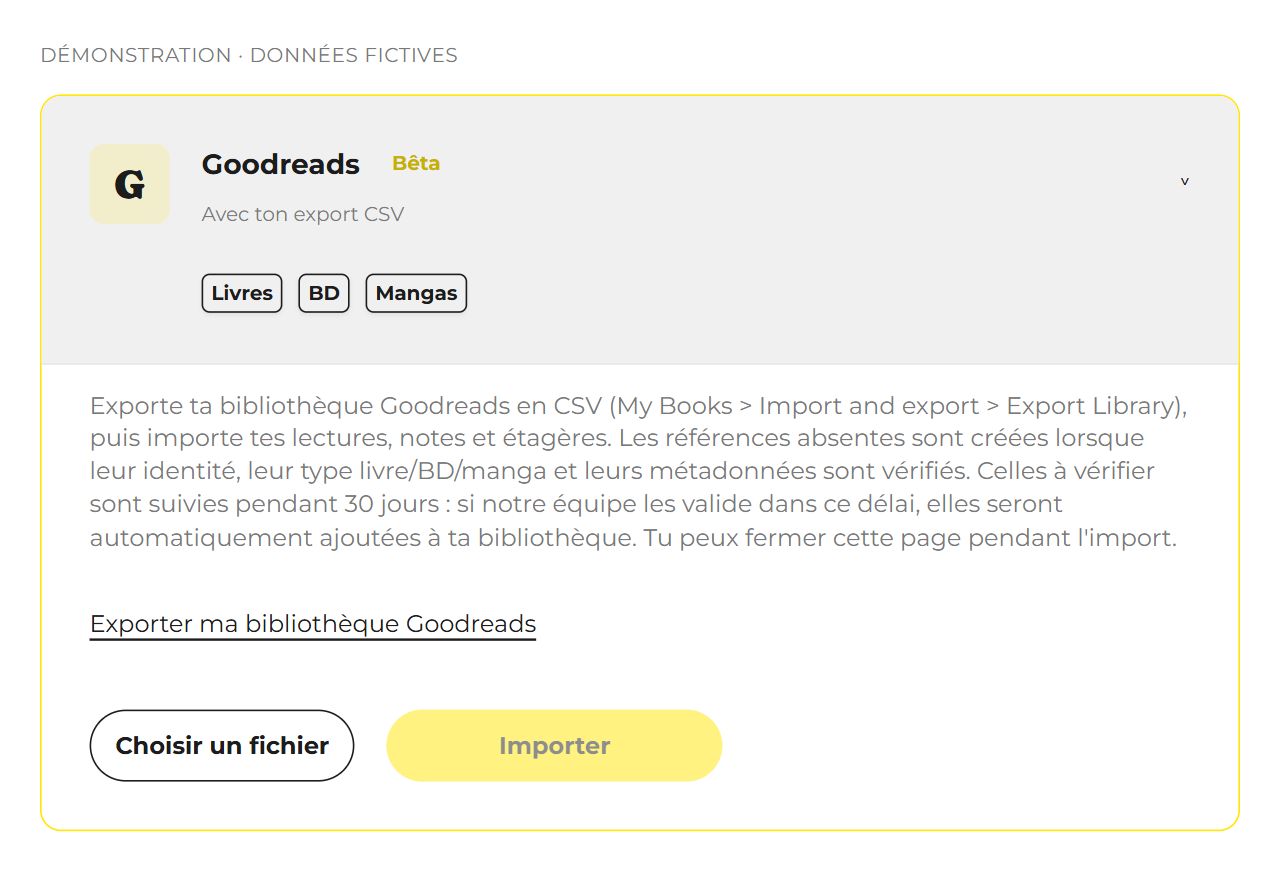
- Recherchez Goodreads et ouvrez sa carte. Le badge « Bêta » rappelle que ce parcours continue d’évoluer.
- Appuyez sur « Choisir un fichier » et sélectionnez le CSV Goodreads. Vérifiez le nom du fichier affiché.
- Lancez « Importer ». Une fois le fichier accepté et le traitement démarré, vous pouvez quitter la page : le travail continue.
- Revenez dans « Imports récents » pour consulter le bilan et ouvrir « Voir le détail de l’import ».
Ce que deviennent vos lectures, vos notes et vos étagères
| Dans Goodreads | Dans Gemster |
|---|---|
| Étagère « read » | Une lecture terminée pour la référence reconnue, avec la date disponible dans le fichier. |
| Étagère « currently-reading » | Une lecture en cours. Le statut ne permet pas à lui seul de deviner votre page actuelle. |
| Étagère « to-read » | Une liste privée d’envies de lecture. Une envie n’est pas comptée comme une œuvre déjà lue. |
| Étagères personnalisées | Des listes privées pour retrouver votre classement. Une œuvre peut appartenir à plusieurs listes. |
| Notes de 1 à 5 étoiles | Adaptées à l’échelle de Gemster : 1 étoile = 20, 2 = 40, 3 = 60, 4 = 80, 5 = 100. Une valeur 0 signifie « pas de note ». Vos notes déjà présentes dans Gemster sont préservées. |
| BD ou manga associé à un tome précis | La lecture du tome peut être reprise si la série, l’édition et le numéro sont établis. Une note attribuée à un tome n’est pas transformée en note de toute la série. |
| Dates et relectures | Les dates exploitables sont conservées. Une date absente reste inconnue ; un nombre de relectures sans dates individuelles ne permet pas de recréer chaque lecture. |
Exemple : un roman noté 4 étoiles et rangé dans « read » peut rejoindre vos lectures terminées avec une note de 80/100. Un autre titre placé uniquement dans « to-read » rejoint vos envies : Gemster ne prétend pas que vous l’avez déjà lu. Cet exemple illustre les règles de reprise, sans être le bilan d’un compte réel.
Une œuvre manque au catalogue : que se passe-t-il ?
Gemster commence par chercher une correspondance dans le catalogue. Lorsqu’une référence n’y existe pas, l’import peut enrichir le catalogue avec une nouvelle œuvre, une édition ou un tome. Cet ajout nécessite des informations fiables : un titre ressemblant ne suffit pas.
- Identifier la bonne référence. Le titre, les créateurs et les identifiants disponibles doivent désigner la même œuvre.
- Confirmer le bon média. Un roman, une adaptation en BD et un manga ne doivent pas être confondus. Pour une série en tomes, l’édition et le volume doivent aussi être établis.
- Vérifier les informations nécessaires. Gemster vérifie notamment la langue, l’éditeur, la pagination, les informations de parution, le résumé, les genres et la couverture avant de publier la référence concernée.
Si ces vérifications ne suffisent pas, la référence reste à examiner. Un import partiel conserve les lectures déjà ajoutées et indique ce qui manque ; la bibliothèque n’est pas remise à zéro.
Les références à vérifier : un suivi pendant 30 jours
La validation est effectuée par l’équipe Gemster. Vous n’avez pas à choisir vous-même entre plusieurs fiches dans un écran de validation. Le bilan affiche le nombre de références transmises pour vérification et la date limite de leur suivi.
- Le délai part du dépôt du CSV. Les références en attente sont suivies pendant 30 jours à partir de cette date.
- Si une référence est validée et ajoutée au catalogue avant cette échéance, Gemster la rattache automatiquement à votre compte avec les lectures et les notes que le CSV permet de reprendre. Vous pouvez quitter la page.
- La date affichée n’est pas une promesse de résolution. Certaines références peuvent rester ambiguës ou manquer d’informations suffisantes.
- Après l’échéance, vous pouvez réimporter le CSV pour bénéficier des nouvelles références du catalogue, sans doublonner les ajouts déjà effectués.
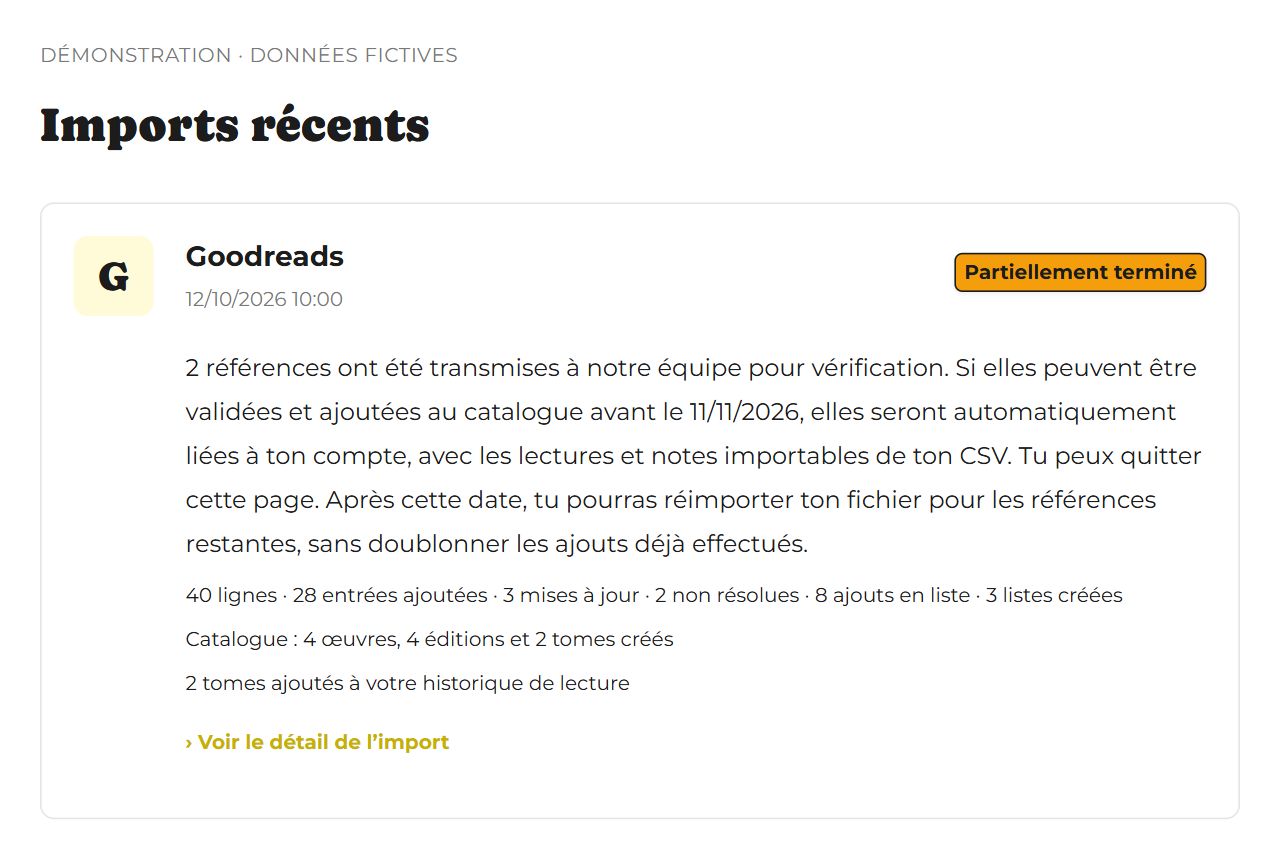
Le traitement initial et ce suivi sont deux étapes différentes. Le traitement initial peut se poursuivre jusqu’à sept jours ; les références transmises à l’équipe restent suivies dans la fenêtre de 30 jours à partir du dépôt. Un statut de fin de traitement ne signifie donc pas nécessairement que chaque référence a été résolue.
Lire le détail et comprendre les compteurs
| Indication | Comment la lire |
|---|---|
| Lignes | Entrées examinées dans votre CSV. Ce total ne correspond pas nécessairement au nombre d’œuvres nouvelles dans votre bibliothèque. |
| Entrées ajoutées / mises à jour | Effets sur votre parcours personnel. Certaines références existaient déjà dans Gemster ou dans votre bibliothèque. |
| Ajouts en liste / listes créées | Reprise de vos envies et de vos étagères. Une présence en liste ne prouve pas une lecture. |
| Non résolues / références à vérifier | Références qui n’ont pas encore pu être rattachées de façon fiable. Le message de suivi précise celles transmises à l’équipe. |
| Catalogue : œuvres, éditions, tomes créés | Enrichissement du catalogue commun. Ces compteurs sont distincts des ajouts dans votre bibliothèque personnelle. |
| Tomes ajoutés à votre historique de lecture | Lectures rattachées à un volume identifié précisément. |
Ouvrez « Voir le détail de l’import ». Une référence peut demander une vérification de son type, de ses identifiants, de ses créateurs, de son édition ou de son tome. Lorsqu’il manque des métadonnées nécessaires, le détail indique les champs concernés.
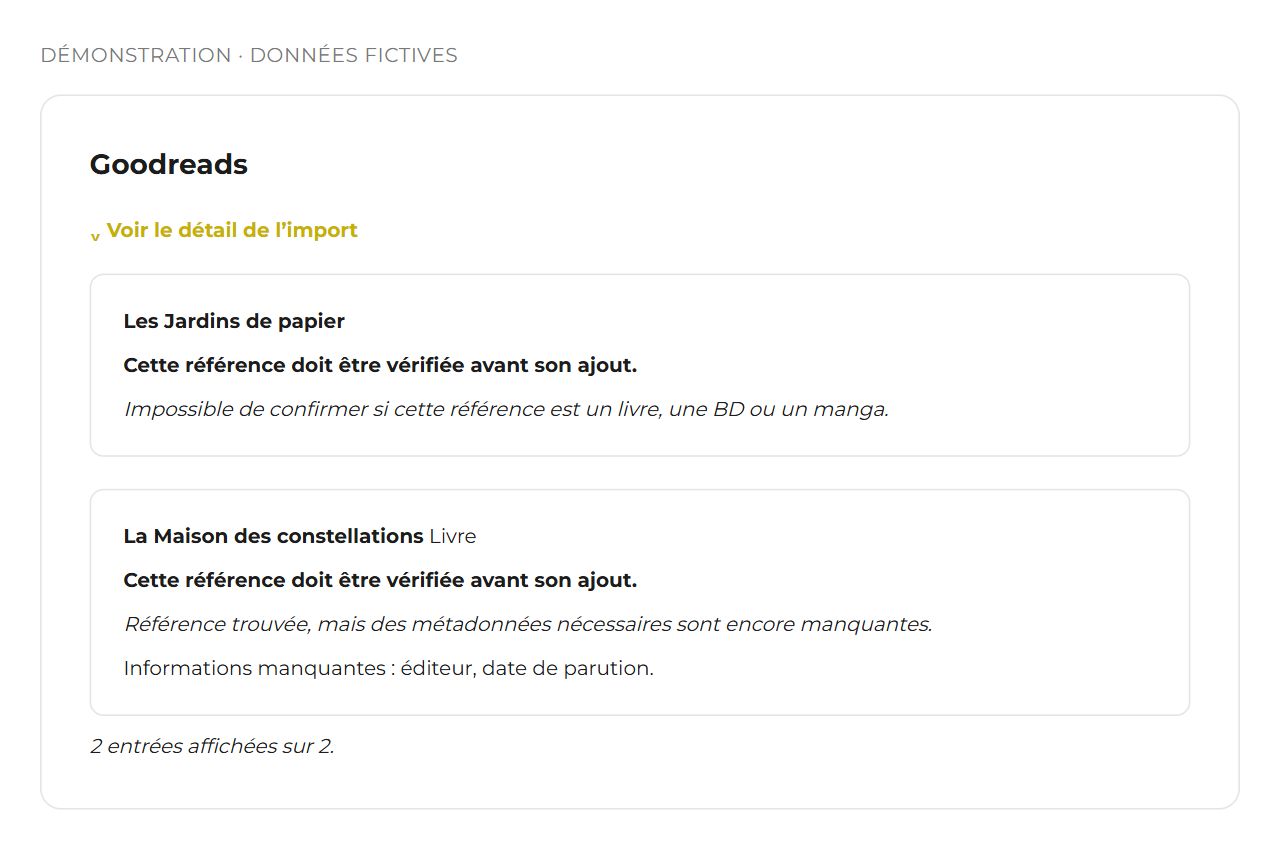
Un avertissement peut aussi concerner uniquement une information personnelle : une note de tome ne peut pas être appliquée à la série, ou des relectures n’ont pas de dates individuelles. Ces limites ne signifient pas forcément que la lecture elle-même a été perdue. Lisez le motif associé avant de corriger votre parcours.
Questions fréquentes
Le CSV est refusé : que vérifier ?
Utilisez l’export Goodreads original, avec ses en-têtes, sans le convertir en XLSX. Les colonnes Book Id, Title, Author, My Rating et Exclusive Shelf doivent être présentes. Respectez les limites de 5 Mio, 10 000 lignes et 100 étagères. Si votre fichier a été modifié par un tableur, réexportez-le depuis Goodreads.
Pourquoi certains livres n’ont-ils pas encore été ajoutés ?
Gemster ne publie pas une fiche dont l’identité, le média ou les métadonnées sont insuffisamment vérifiés. Consultez le détail et l’échéance indiquée : les références transmises à l’équipe peuvent être rattachées automatiquement si elles sont validées et publiées pendant la fenêtre de suivi.
Dois-je laisser Gemster ouvert pendant le traitement ?
Non, une fois l’import accepté et démarré. Vous pouvez revenir dans « Imports récents » pour suivre l’avancement, puis les références en vérification.
Puis-je relancer un import si des références attendent encore ?
Oui, une fois le traitement initial terminé : des références en attente de vérification n’empêchent pas un nouvel import. Si un traitement Goodreads est encore en cours, attendez sa fin avant d’en lancer un autre. Les ajouts déjà effectués ne sont pas doublonnés.
Mes notes Gemster seront-elles remplacées ?
Les notes déjà présentes dans Gemster sont préservées. Les notes Goodreads exploitables complètent les œuvres sans note ; une note de tome n’est pas appliquée à toute une série.
Goodreads restera-t-il synchronisé avec Gemster ?
Non. Le CSV décrit votre parcours au moment de son export. Pour reprendre vos nouvelles lectures ou étagères, téléchargez un nouvel export Goodreads et importez-le. Steam propose, de son côté, une synchronisation optionnelle du temps et des nouveaux jeux joués.
Le service est temporairement indisponible : mon fichier est-il perdu ?
Si l’import n’a pas pu démarrer, conservez votre CSV et réessayez lorsque le service est disponible. Si un traitement a déjà produit des ajouts, consultez son bilan : ces ajouts sont conservés. Un fournisseur de métadonnées indisponible peut aussi retarder certaines références.
Après l’import, faites place à la découverte
Vérifiez quelques œuvres que vous connaissez bien : une œuvre terminée, une autre en cours, une note et une date. Retrouvez ensuite vos envies dans vos listes, vos statistiques et les conseils de vos amis.
Pour prolonger un coup de cœur, explorez les rapprochements d’Écho, y compris entre différents médias. Pour garder une copie de votre parcours, exportez gratuitement votre bibliothèque et votre activité en CSV.
Voir tous les imports disponibles et choisir un autre import.
Ouvrir Gemster · Après connexion, ouvrez le menu du compte, puis « Importer mes historiques ».