
Cet import est gratuit dans Gemster. Retrouvez vos films, épisodes et envies Prime Video avec le ZIP Amazon. Vérifiez les profils inclus avant de lancer l’import.
Voir tous les imports disponibles et choisir une autre source
Avant de commencer
Connectez-vous à Gemster, ouvrez le menu de votre compte, puis « Importer mes historiques ». Ouvrez la carte Prime Video. Le champ de recherche et le filtre « Média à importer » vous aident à retrouver votre service.
| À prévoir | À retrouver | Synchronisation |
|---|---|---|
| Le ZIP original de vos données Prime Video, demandé à Amazon. | Films et épisodes reconnus, dates exploitables, progression des séries et liste à voir. | Non. Import ponctuel à votre demande. |
Retrouvez vos films, vos épisodes et votre liste à voir dans Gemster à partir de l’export officiel Amazon. Ce nouvel import évite de reconstituer votre parcours titre par titre. Vous transmettez un fichier, sans communiquer votre mot de passe Amazon à Gemster.
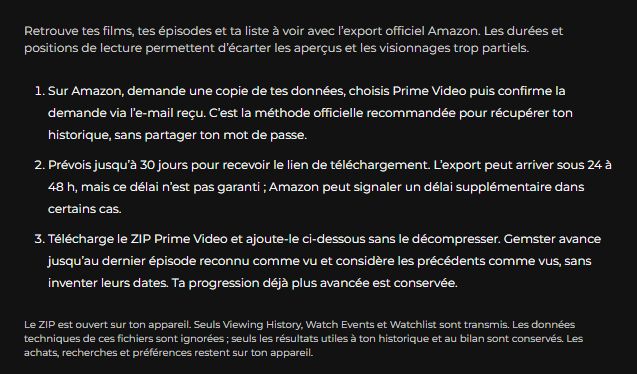
1. Demandez votre export à Amazon
- Ouvrez la page Amazon de demande de vos données et connectez-vous au compte concerné.
- Choisissez Prime Video, envoyez votre demande, puis confirmez-la via l’e-mail reçu.
- Attendez le lien de téléchargement. La préparation dépend d’Amazon : suivez le délai indiqué lors de la demande, sans compter sur une réception immédiate.
- Téléchargez le ZIP original Prime Video et conservez-le sans le décompresser. Le fichier attendu contient notamment Viewing History.csv.
2. Importez le ZIP dans Gemster
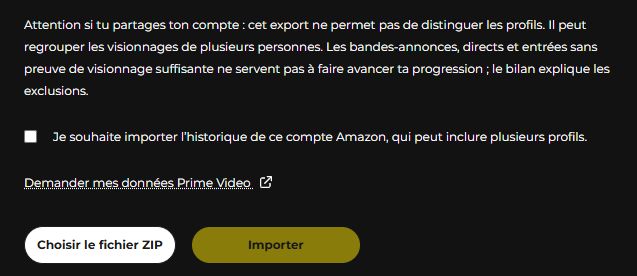
- Dans Gemster, ouvrez « Importer mes historiques », puis la carte « Prime Video ».
- Lisez la précision sur les profils et cochez « Je souhaite importer l’historique de ce compte Amazon, qui peut inclure plusieurs profils. » si cet historique correspond bien au parcours que vous voulez reprendre.
- Choisissez le ZIP original, puis lancez l’import.
- Consultez le bilan : œuvres ajoutées, mises à jour et titres non identifiés. Vérifiez ensuite les séries en cours et la liste « Prime Video - Watchlist » si votre export contient des envies reconnues.
Ce que Gemster reprend — et les points à vérifier
| Dans votre export | Dans Gemster |
|---|---|
| Films et épisodes | Les titres reconnus et les données de visionnage exploitables. Les durées et positions de lecture aident à distinguer un visionnage d’un aperçu ou d’une lecture trop partielle. |
| Progression des séries | Gemster avance jusqu’au dernier épisode reconnu comme vu et considère les épisodes précédents comme vus, sans inventer leurs dates. Une progression déjà plus avancée est conservée. |
| Liste à voir | Les envies reconnues alimentent une liste « Prime Video - Watchlist » lorsque ces données sont présentes. |
| Profils du compte Amazon | L’export peut réunir plusieurs personnes et ne permet pas de choisir un profil. Vérifiez ce point avant de confirmer l’import. |
| Bandes-annonces, directs ou lectures insuffisantes | Ces entrées ne font pas avancer votre progression. Le bilan explique les exclusions et les correspondances non résolues. |
Le ZIP est ouvert sur votre appareil. Seuls les fichiers utiles Viewing History, Watch Events et Watchlist sont transmis pour l’import. Les achats, recherches et préférences restent sur votre appareil ; les données techniques de ces fichiers sont ignorées. Gemster conserve les résultats utiles à votre historique et au bilan.
L’import Prime Video est gratuit et ponctuel dans Gemster. Relancez un import lorsque vous souhaitez reprendre de nouvelles données. L’import Prime Video ne synchronise pas automatiquement votre compte Amazon. Pour les jeux, la synchronisation Steam actualise le temps de jeu et les nouveaux jeux joués après activation.
Questions fréquentes
L’import Amazon Prime Video modifie-t-il mon compte d’origine ?
Non. L’import sert à reprendre votre parcours dans Gemster ; votre historique reste dans le service d’origine.
Que faire si des œuvres manquent ?
Ouvrez « Imports récents », puis « Voir le détail de l’import ». Un titre ambigu, une œuvre absente du catalogue ou un découpage différent peuvent empêcher le rapprochement. Le guide général explique les compteurs et les problèmes fréquents.
Puis-je relancer l’import ?
Oui, pour compléter votre parcours. Vérifiez d’abord le bilan : un nouvel import ne remet pas votre bibliothèque à zéro et ne remplace pas nécessairement vos notes ou vos dates existantes. Cet import reste ponctuel : il ne synchronise pas automatiquement votre compte.
Après l’import, faites place à la découverte
Vérifiez quelques œuvres que vous connaissez bien : une œuvre terminée, une autre en cours, une note et une date. Retrouvez ensuite vos envies dans vos listes, vos statistiques et les conseils de vos amis.
Pour prolonger un coup de cœur, explorez les rapprochements d’Écho, y compris entre différents médias. Pour garder une copie de votre parcours, exportez gratuitement votre bibliothèque et votre activité en CSV.
Voir tous les imports disponibles et choisir un autre import.
Ouvrir Gemster · Après connexion, ouvrez le menu du compte, puis « Importer mes historiques ».