
Cet import est gratuit dans Gemster. Reprenez vos listes AniList avec votre pseudo public : animés, mangas, light novels, notes et progression exploitable.
Voir tous les imports disponibles et choisir une autre source
Avant de commencer
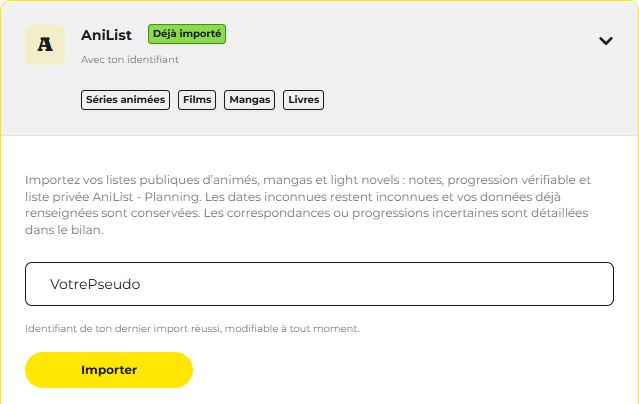
Connectez-vous à Gemster, ouvrez le menu de votre compte, puis « Importer mes historiques ». Ouvrez la carte AniList. Le champ de recherche et le filtre « Média à importer » vous aident à retrouver votre service.
| À prévoir | À retrouver | Synchronisation |
|---|---|---|
| Votre pseudo et des listes publiques. | Animés, mangas, light novels, notes et progression exploitable ; liste des œuvres prévues. | Non. |
Pour AniList, votre pseudo suffit : pas besoin de préparer une archive. Les listes à récupérer doivent être publiques.
Les étapes
- Retrouvez votre pseudo AniList dans votre profil. Utilisez l’identifiant figurant dans son adresse publique, sans recopier toute l’URL.
- Vérifiez que vos listes sont consultables publiquement. Les entrées privées ne peuvent pas être récupérées par ce parcours.
- Dans Gemster, ouvrez AniList et saisissez ce pseudo.
- Appuyez sur « Importer ».
- Consultez le bilan : œuvres rapprochées, ajouts, mises à jour, liste créée et éventuelles correspondances à vérifier.
Ce qui est repris
Gemster recherche les correspondances de vos animés, mangas et light novels, avec les notes et les informations de suivi exploitables. Les œuvres prévues sont regroupées dans une liste privée « AniList - Planning ».
Pour les animés, la progression est reprise lorsqu’elle peut être rapprochée de manière fiable des épisodes du catalogue. Les dates absentes restent inconnues, et les informations déjà renseignées dans Gemster sont conservées plutôt que réinitialisées.
Pour les mangas et light novels, ne confondez pas le statut général avec un suivi précis de lecture : un nombre de chapitres ne permet pas toujours de déduire le bon tome, la bonne édition ou un nombre de pages. Le bilan signale les données de progression qui ne peuvent pas être transposées avec assez de fiabilité.
Cet import ne crée pas une synchronisation permanente avec AniList. Si votre liste évolue, vous pourrez relancer un import et consulter son nouveau bilan.
Questions fréquentes
L’import AniList modifie-t-il mon compte d’origine ?
Non. L’import sert à reprendre votre parcours dans Gemster ; votre historique reste dans le service d’origine.
Que faire si des œuvres manquent ?
Ouvrez « Imports récents », puis « Voir le détail de l’import ». Un titre ambigu, une œuvre absente du catalogue ou un découpage différent peuvent empêcher le rapprochement. Le guide général explique les compteurs et les problèmes fréquents.
Puis-je relancer l’import ?
Oui, pour compléter votre parcours. Vérifiez d’abord le bilan : un nouvel import ne remet pas votre bibliothèque à zéro et ne remplace pas nécessairement vos notes ou vos dates existantes. Cet import reste ponctuel : il ne synchronise pas automatiquement votre compte.
Après l’import, faites place à la découverte
Vérifiez quelques œuvres que vous connaissez bien : une œuvre terminée, une autre en cours, une note et une date. Retrouvez ensuite vos envies dans vos listes, vos statistiques et les conseils de vos amis.
Pour prolonger un coup de cœur, explorez les rapprochements d’Écho, y compris entre différents médias. Pour garder une copie de votre parcours, exportez gratuitement votre bibliothèque et votre activité en CSV.
Voir tous les imports disponibles et choisir un autre import.
Ouvrir Gemster · Après connexion, ouvrez le menu du compte, puis « Importer mes historiques ».