
Cet import est gratuit dans Gemster. Importez l’historique de votre profil Plex ou d’un serveur accessible. Un export local reste possible pour les serveurs privés.
Voir tous les imports disponibles et choisir une autre source
Avant de commencer
Connectez-vous à Gemster, ouvrez le menu de votre compte, puis « Importer mes historiques ». Ouvrez la carte Plex. Le champ de recherche et le filtre « Média à importer » vous aident à retrouver votre service.
| À prévoir | À retrouver | Synchronisation |
|---|---|---|
| Une connexion à votre compte Plex ; ou, en alternative, le JSON de l’outil d’export Gemster. | Historique du profil Plex ou d’un serveur accessible à votre compte, avec les films, épisodes, dates et notes exploitables. | Non. Import ponctuel, même avec la connexion directe. |
Connectez votre compte Plex pour retrouver votre historique dans Gemster, sans installer d’outil ni préparer de fichier. Vous pouvez importer l’historique de votre profil Plex sans posséder de serveur. Si vos visionnages sont conservés sur un serveur auquel vous avez accès, vous pouvez aussi choisir cette source.
L’onglet « Importer un fichier » reste disponible en alternative, notamment pour un serveur accessible uniquement depuis votre réseau local. Dans les deux cas, vous récupérez un historique : vos fichiers vidéo ne sont pas transférés dans Gemster.
1. Connectez votre compte Plex
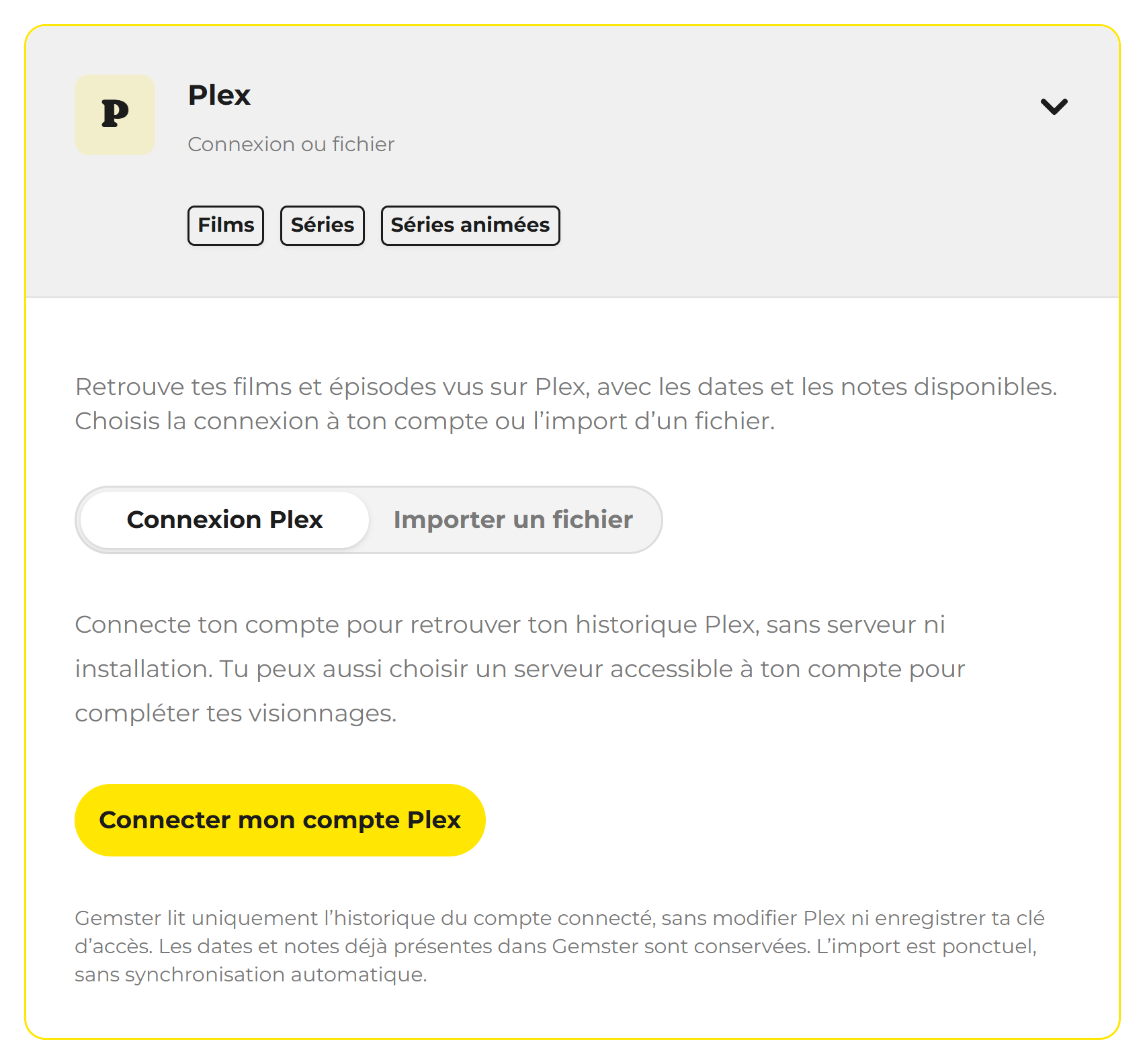
- Dans Gemster, ouvrez « Importer mes historiques », puis la carte Plex.
- Gardez l’onglet « Connexion Plex », sélectionné par défaut.
- Appuyez sur « Connecter mon compte Plex », puis sur « Continuer sur Plex ».
- Dans la page Plex qui s’ouvre, connectez-vous au compte dont vous souhaitez récupérer l’historique et validez la connexion demandée pour Gemster.
- Revenez dans Gemster et vérifiez le nom affiché après « Compte Plex : ». Si ce n’est pas le bon, utilisez « Changer de compte » et reprenez la connexion avec le compte voulu sur Plex.
Vous vous identifiez sur Plex : vous n’avez pas de mot de passe ni de jeton à recopier dans Gemster pour ce parcours. Si la connexion expire avant votre retour, recommencez depuis « Connecter mon compte Plex ».
2. Choisissez l’historique à importer
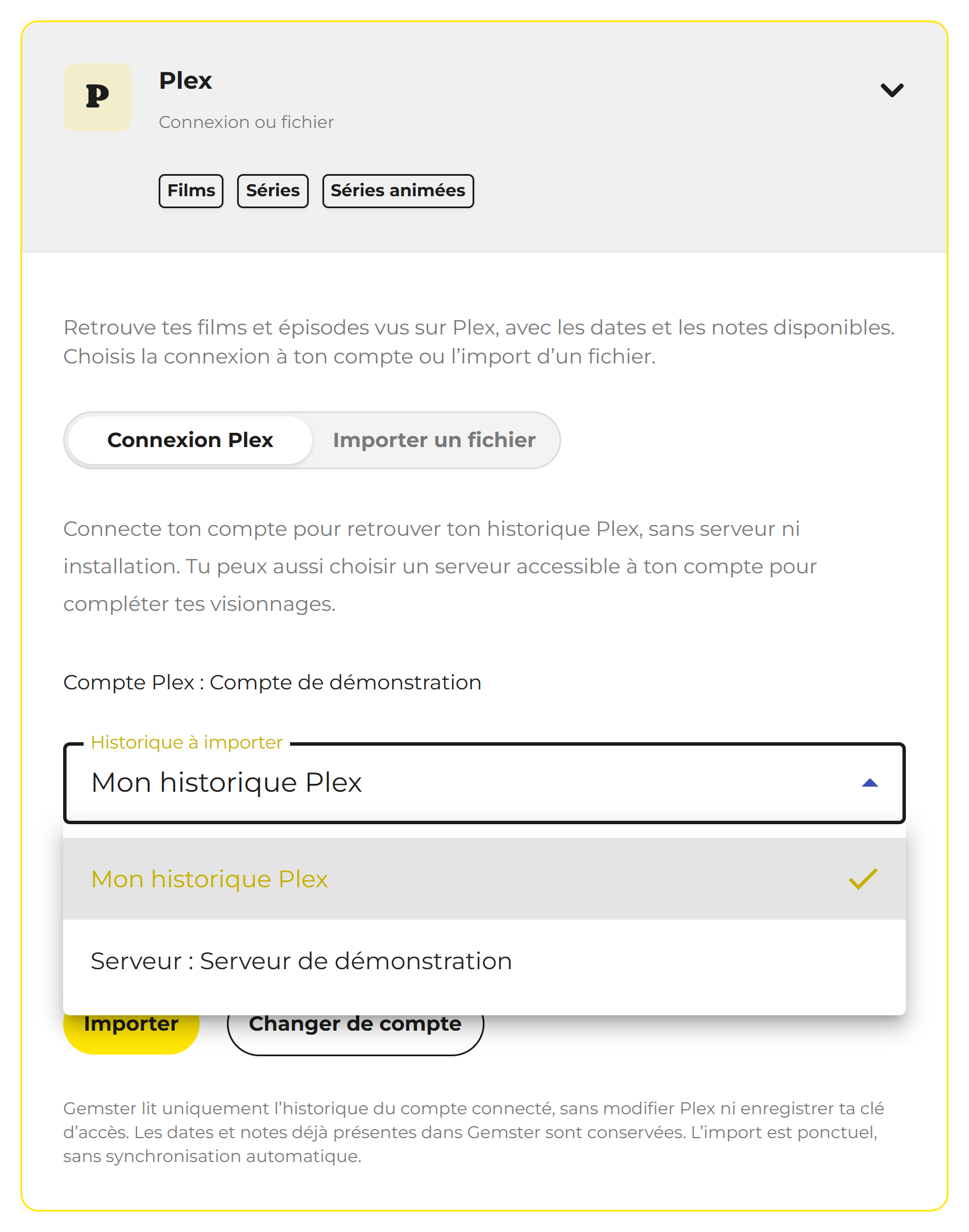
Par défaut, Gemster propose « Mon historique Plex ». Lorsque des serveurs sont disponibles pour votre compte, le menu « Historique à importer » permet de choisir une autre source.
| Option | Ce qu’elle retrouve | Ce qu’il faut pour l’utiliser |
|---|---|---|
| Mon historique Plex | Les visionnages présents dans « Mon historique de visionnage » sur votre profil Plex. | Votre compte Plex. Aucun serveur à posséder, à allumer ou à rendre accessible. |
| Serveur : [nom du serveur] | Les visionnages de votre compte conservés sur le serveur choisi, y compris un serveur partagé avec vous. | Un accès à ce serveur depuis votre compte Plex ; le serveur doit être allumé et accessible à distance. |
Ces deux historiques peuvent être différents. Le fait qu’un film soit marqué comme vu sur un serveur ne garantit pas qu’un événement correspondant figure dans l’historique de votre profil Plex. Plex distingue l’état « vu / non vu » de l’historique des visionnages. Comprendre cette différence dans l’aide Plex.
Commencez par « Mon historique Plex » pour retrouver ce que vous voyez dans la rubrique d’historique de votre profil. Pour la consulter dans Plex, ouvrez votre avatar, puis votre profil et son historique de visionnage. Repères dans l’aide officielle sur le profil Plex.
Si aucun serveur n’est proposé, le menu peut ne pas apparaître : l’import de l’historique de votre compte reste disponible. Une indisponibilité de la liste des serveurs ne vous oblige pas à abandonner ce parcours.
3. Lancez l’import et consultez le bilan
Après avoir vérifié le compte et la source, appuyez sur « Importer ». Retrouvez ensuite le résultat dans la carte Plex ou dans « Imports récents », puis ouvrez « Voir le détail de l’import » pour examiner les éléments à vérifier.
Gemster rapproche les films et épisodes identifiables, avec les dates et notes disponibles. Les dates, notes et progressions déjà renseignées dans Gemster sont préservées ; les informations manquantes peuvent être complétées lorsqu’elles sont exploitables.
Un élément d’historique qui concerne une saison ou une série entière ne permet pas toujours de savoir quels épisodes ont été vus. Les épisodes sans correspondance fiable, les données manquantes et les portions de progression incertaines sont signalés. Chaque revisionnage n’est pas recréé sous la forme d’un événement distinct. Ce parcours ne récupère pas automatiquement toute votre watchlist.
La connexion Plex sert à un import ponctuel. Elle n’active pas de synchronisation automatique avec Gemster. Pour récupérer de nouveaux visionnages ou compléter depuis un autre serveur, relancez un import et choisissez la source concernée. Vous pouvez le faire sans recréer les œuvres déjà rapprochées.
À propos de l’accès au compte : Gemster utilise temporairement la clé d’accès obtenue via votre autorisation Plex pour lire votre historique, sans l’enregistrer durablement. Il ne modifie pas Plex. Cette connexion directe est différente de l’export local décrit ci-dessous, dont le jeton reste utilisé uniquement entre votre ordinateur, Plex et votre serveur.
Alternative : importer un fichier depuis un serveur local
Choisissez ce parcours si vous disposez déjà d’un export compatible, ou si votre serveur est accessible depuis votre ordinateur mais pas à distance depuis Gemster. Python et le jeton manuel ne concernent que cette alternative.
- Sur un ordinateur ayant accès au serveur, installez Python 3 si nécessaire depuis le site officiel Python. Aucun module supplémentaire n’est requis pour l’outil.
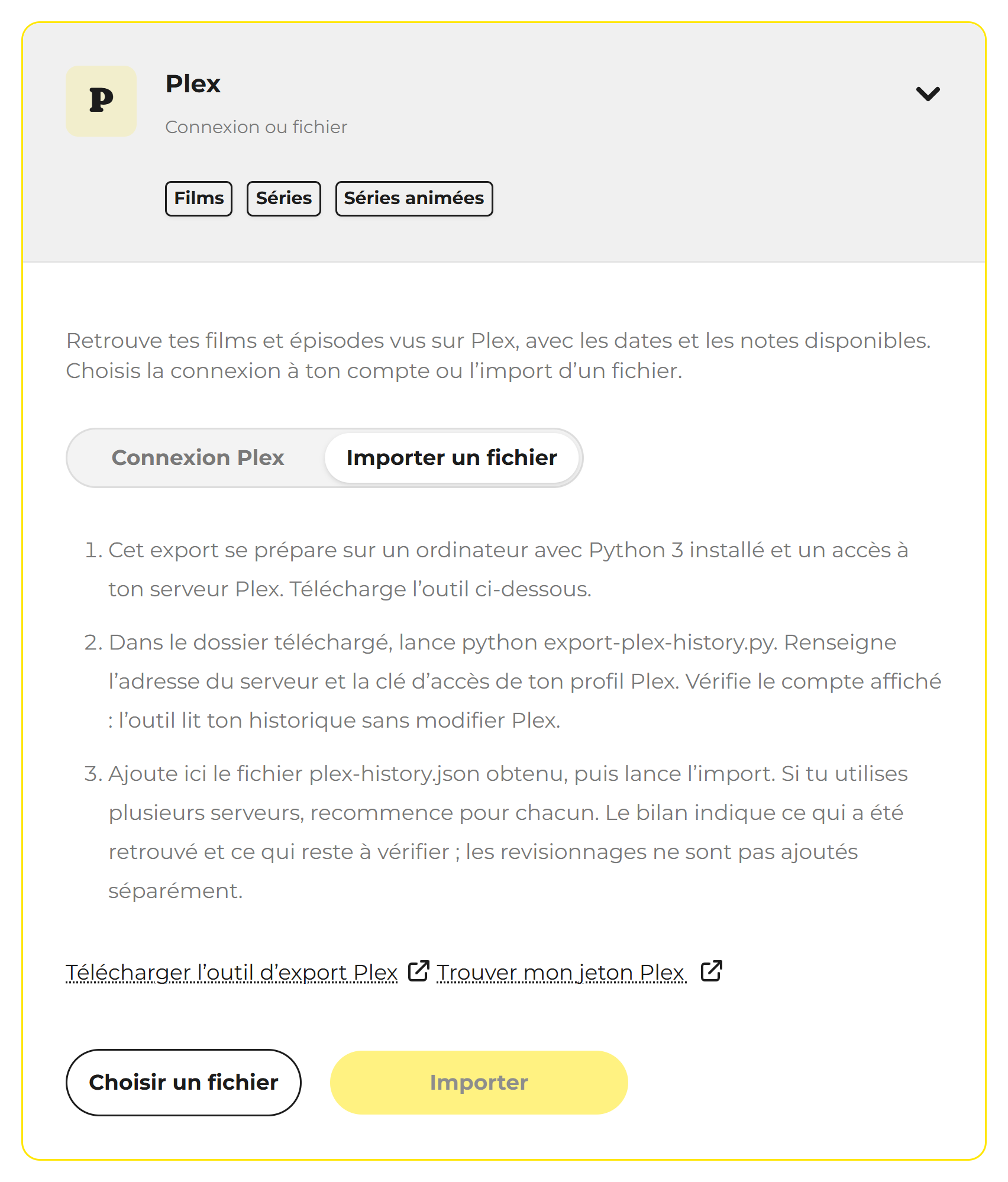
- Dans la carte Plex, sélectionnez « Importer un fichier », puis « Télécharger l’outil d’export Plex ». Enregistrez export-plex-history.py.
- Préparez l’adresse du serveur, par exemple http://127.0.0.1:32400 s’il fonctionne sur le même ordinateur, ou son adresse accessible sur votre réseau. Ne recopiez pas le chemin « /web/… » de l’interface Plex.
- Retrouvez la clé X-Plex-Token de votre propre compte avec le lien « Trouver mon jeton Plex ». La procédure officielle Plex passe par l’affichage XML d’un élément de bibliothèque. Ne partagez pas ce jeton dans un message public ou une capture.
- Ouvrez un terminal dans le dossier du script et lancez :
python export-plex-history.pySelon votre installation, utilisez py -3 export-plex-history.py sous Windows, ou python3 export-plex-history.py sur macOS et Linux.
- Saisissez l’adresse et le jeton lorsque l’outil les demande. La saisie du jeton est masquée. Vérifiez le compte indiqué par l’outil ; il lit les données sans modifier le serveur. Dans cette méthode par fichier, le jeton n’est pas envoyé à Gemster : il est utilisé pour contacter Plex et votre serveur depuis votre ordinateur.
- Récupérez plex-history.json. Revenez dans l’onglet « Importer un fichier », choisissez ce JSON avec « Choisir un fichier », puis lancez « Importer ».
- Consultez le bilan. Pour plusieurs serveurs, produisez et importez un fichier par serveur ; conservez les exports dans des dossiers distincts ou renommez le précédent.
Utilisez bien le JSON produit par cet outil : un export provenant d’un autre logiciel n’a pas nécessairement le format attendu. Le fichier est limité à 5 Mo et 20 000 entrées. Les éléments retirés du serveur ou privés d’identifiants fiables peuvent rester sans correspondance.
Pour les épisodes lus depuis un serveur ou son export, l’ordre TMDB est nécessaire au rapprochement prévu par ce parcours. Un autre découpage peut demander une vérification dans le bilan. L’import de l’historique du profil cherche, lui, à vérifier les correspondances d’épisodes à partir des identifiants disponibles ; les numéros de saison et d’épisode ne sont pas supposés identiques d’un catalogue à l’autre.
L’historique est vide ou le serveur n’apparaît pas ?
- « Mon historique Plex » est vide : vérifiez le compte connecté et son historique de visionnage sur Plex. Si vos visionnages restent sur un serveur, sélectionnez ce serveur ou utilisez l’export local. Un état « vu » isolé n’est pas la preuve qu’un événement existe dans l’historique du profil.
- L’import d’un serveur est vide : vérifiez que vos visionnages appartiennent bien au compte connecté et au serveur choisi. Pour retrouver l’historique affiché sur votre profil Plex, choisissez plutôt « Mon historique Plex ».
- Le serveur manque ou ne répond pas : vérifiez qu’il est allumé, accessible à distance et toujours partagé avec votre compte. Reconnectez Plex pour actualiser la liste. S’il est accessible seulement sur votre réseau local, utilisez « Importer un fichier » ; l’historique du compte reste une autre possibilité indépendante du serveur.
- La connexion a échoué : recommencez l’autorisation sur Plex et revenez dans Gemster avant son expiration. Un message d’indisponibilité de l’historique peut aussi nécessiter un nouvel essai plus tard.
- Le script ne trouve pas le fichier ou la commande Python : vérifiez le dossier du terminal, la présence de export-plex-history.py et la commande correspondant à votre installation de Python 3.
Si le bilan indique un traitement partiellement terminé, les données déjà ajoutées sont conservées. Lisez le détail avant de relancer : reconnectez le compte pour un import direct, ou sélectionnez de nouveau le fichier pour un import local.
Questions fréquentes
L’import Plex modifie-t-il mon compte d’origine ?
Non. L’import sert à reprendre votre parcours dans Gemster ; votre historique reste dans le service d’origine.
Que faire si des œuvres manquent ?
Ouvrez « Imports récents », puis « Voir le détail de l’import ». Un titre ambigu, une œuvre absente du catalogue ou un découpage différent peuvent empêcher le rapprochement. Le guide général explique les compteurs et les problèmes fréquents.
Puis-je relancer l’import ?
Oui, pour compléter votre parcours. Vérifiez d’abord le bilan : un nouvel import ne remet pas votre bibliothèque à zéro et ne remplace pas nécessairement vos notes ou vos dates existantes. Cet import reste ponctuel : il ne synchronise pas automatiquement votre compte.
Après l’import, faites place à la découverte
Vérifiez quelques œuvres que vous connaissez bien : une œuvre terminée, une autre en cours, une note et une date. Retrouvez ensuite vos envies dans vos listes, vos statistiques et les conseils de vos amis.
Pour prolonger un coup de cœur, explorez les rapprochements d’Écho, y compris entre différents médias. Pour garder une copie de votre parcours, exportez gratuitement votre bibliothèque et votre activité en CSV.
Voir tous les imports disponibles et choisir un autre import.
Ouvrir Gemster · Après connexion, ouvrez le menu du compte, puis « Importer mes historiques ».