
Cet import est gratuit dans Gemster. Importez vos jeux Steam et activez la synchronisation gratuite du temps et des nouveaux jeux joués, toutes les 12 heures.
Voir tous les imports disponibles et choisir une autre source
Avant de commencer
Connectez-vous à Gemster, ouvrez le menu de votre compte, puis « Importer mes historiques ». Ouvrez la carte Steam. Le champ de recherche et le filtre « Média à importer » vous aident à retrouver votre service.
| À prévoir | À retrouver | Synchronisation |
|---|---|---|
| Votre identifiant Steam et des détails de jeu publics. | Jeux reconnus et temps de jeu ; liste dédiée aux jeux peu joués lors de l’import initial. | Oui, si vous activez la synchronisation : temps et nouveaux jeux joués, toutes les 12 heures. |
Avec Steam, vous pouvez récupérer votre bibliothèque reconnue par Gemster, puis maintenir à jour votre temps de jeu et ajouter automatiquement vos nouveaux jeux joués.
1. Préparez votre identifiant et la visibilité de vos jeux
Gemster accepte :
- votre SteamID64, composé de 17 chiffres ;
- ou l’identifiant de votre URL personnalisée : dans une adresse de la forme steamcommunity.com/id/votre-identifiant, saisissez votre-identifiant.
Cet identifiant public n’est ni votre mot de passe, ni nécessairement le nom utilisé pour vous connecter à Steam.
Dans les paramètres de confidentialité de votre profil Steam, rendez accessibles les détails de jeu et le temps de jeu total. Une option distincte peut masquer le temps total même si le reste du profil est public. Vérifiez ces deux points si Gemster ne peut pas lire votre bibliothèque. Vous pouvez consulter l’aide Steam sur la confidentialité du profil.
2. Lancez l’import initial
- Ouvrez Steam dans « Importer mes historiques ».
- Saisissez votre SteamID64 ou votre identifiant personnalisé.
- Choisissez si vous souhaitez activer la synchronisation automatique, décrite à l’étape suivante.
- Appuyez sur « Importer » et attendez le bilan.
Lors de cet import initial, les jeux reconnus auxquels vous avez joué au moins deux heures sont ajoutés à votre profil. Les jeux reconnus avec moins de deux heures sont rangés dans la liste privée « Jeux Steam en attente ». Vous pouvez ainsi les retrouver sans que toute votre bibliothèque peu jouée devienne immédiatement représentative de vos goûts.
Le temps de jeu disponible est récupéré, mais un nombre d’heures ne suffit pas à affirmer que vous avez terminé un jeu. Les titres sans correspondance dans Gemster sont signalés.
3. Activez la synchronisation pour la suite
L’option s’intitule « Synchroniser automatiquement mon temps de jeu deux fois par jour ». Son rôle va au-delà des heures : elle actualise aussi vos nouveaux jeux joués et reconnus par Gemster.
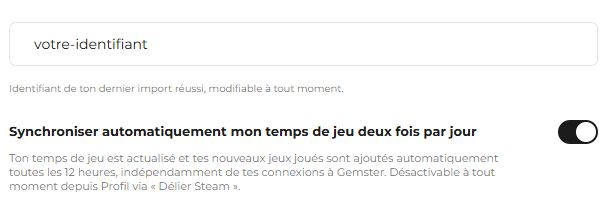
Une fois la liaison activée :
- Vos temps de jeu Steam sont actualisés automatiquement, sur un cycle de 12 heures, même si vous n’ouvrez pas Gemster.
- Vos nouveaux jeux joués peuvent être ajoutés automatiquement, lorsqu’ils sont reconnus dans le catalogue. Acheter un jeu sans y jouer ne suffit pas à déclencher cet ajout.
- Steam devient la source du temps pour les jeux synchronisés. Leurs compteurs ne doivent pas être compris comme des heures à additionner une seconde fois à un temps saisi manuellement.
Le seuil de deux heures expliqué plus haut concerne le tri de l’import initial. Il ne faut pas l’interpréter comme une règle générale selon laquelle toute synchronisation ultérieure attendrait systématiquement deux heures avant d’ajouter un nouveau jeu joué.
Exemple : vous continuez un jeu déjà présent et passez de 8 à 10 heures sur Steam. Lors d’une synchronisation réussie, Gemster actualise ce temps. Vous commencez aussi un autre jeu : s’il est reconnu et éligible à la synchronisation, il peut rejoindre votre parcours sans nouvel import manuel.
4. Suivez ou arrêtez la synchronisation
L’application indique l’état de la synchronisation et sa prochaine exécution estimée. « Synchroniser maintenant » permet de demander une actualisation lorsque l’action est disponible. Un délai entre deux demandes peut s’appliquer ; une indisponibilité de Steam peut aussi retarder le traitement.
Pour arrêter les mises à jour automatiques, ouvrez votre Profil, puis choisissez « Délier Steam ». Cela arrête la liaison ; les informations déjà importées restent dans Gemster.
Cette synchronisation porte sur le suivi dans Gemster. Elle ne transfère ni vos sauvegardes ni vos succès, et ne modifie pas votre bibliothèque Steam.
Questions fréquentes
L’import Steam modifie-t-il mon compte d’origine ?
Non. L’import sert à reprendre votre parcours dans Gemster ; votre historique reste dans le service d’origine.
Que faire si des œuvres manquent ?
Ouvrez « Imports récents », puis « Voir le détail de l’import ». Un titre ambigu, une œuvre absente du catalogue ou un découpage différent peuvent empêcher le rapprochement. Le guide général explique les compteurs et les problèmes fréquents.
Puis-je relancer l’import ?
Oui, pour compléter votre parcours. Vérifiez d’abord le bilan : un nouvel import ne remet pas votre bibliothèque à zéro et ne remplace pas nécessairement vos notes ou vos dates existantes. La synchronisation Steam est une option distincte, à activer pour suivre automatiquement votre temps et vos nouveaux jeux joués.
Après l’import, faites place à la découverte
Vérifiez quelques œuvres que vous connaissez bien : une œuvre terminée, une autre en cours, une note et une date. Retrouvez ensuite vos envies dans vos listes, vos statistiques et les conseils de vos amis.
Pour prolonger un coup de cœur, explorez les rapprochements d’Écho, y compris entre différents médias. Pour garder une copie de votre parcours, exportez gratuitement votre bibliothèque et votre activité en CSV.
Voir tous les imports disponibles et choisir un autre import.
Ouvrir Gemster · Après connexion, ouvrez le menu du compte, puis « Importer mes historiques ».